04 wrzesień 2026
Data Studio to narzędzie Google do tworzenia interaktywnych raportów i dashboardów na podstawie danych z różnych źródeł, wcześniej znane jako Looker Studio. Pozwala łączyć m.in. dane z Google Analytics, Google Ads, Search Console, Arkuszy Google czy BigQuery i prezentować je w czytelnej formie bez konieczności ręcznego przygotowywania raportów. Sprawdza się w analizie marketingu, SEO, sprzedaży i innych obszarów, w których potrzebujesz regularnie monitorować wyniki. W artykule wyjaśniam, jak działa Data Studio, jakie daje możliwości, dla kogo będzie dobrym wyborem i czym różni się od innych narzędzi BI.
Looker Studio – co to za narzędzie?
Zainteresował Cię Looker Studio? Co to za narzędzie i do czego możesz je wykorzystać? To rozwiązanie Google służące do tworzenia interaktywnych raportów i dashboardów na podstawie danych pochodzących z różnych źródeł. Pozwala je łączyć, analizować i prezentować w czytelnej, wizualnej formie. Dziś możesz spotkać to narzędzie również pod nazwą Data Studio – zmianę nazewnictwa wyjaśniam w kolejnej sekcji.
Looker Studio pozwala przygotowywać raporty zawierające m.in. wykresy, tabele, karty wyników i interaktywne filtry. Dane mogą pochodzić z takich źródeł jak Google Analytics 4, Google Ads, Search Console, Arkusze Google czy BigQuery, a także z zewnętrznych platform obsługiwanych przez konektory. Dzięki temu informacje rozproszone w kilku systemach możesz zestawić w jednym dashboardzie i łatwiej monitorować najważniejsze wskaźniki.
Looker Studio czy Data Studio – skąd zmiana nazwy?
Data Studio (w Polsce Studio danych) to obecna nazwa narzędzia, które wcześniej funkcjonowało jako Looker Studio. Google wprowadziło tę zmianę w kwietniu 2026 roku, jednocześnie rozszerzając rolę produktu w swoim ekosystemie danych. Platforma ma służyć nie tylko do tworzenia raportów i dashboardów, ale także jako miejsce dostępu do innych zasobów Google Data Cloud, w tym aplikacji danych i agentów konwersacyjnych BigQuery.
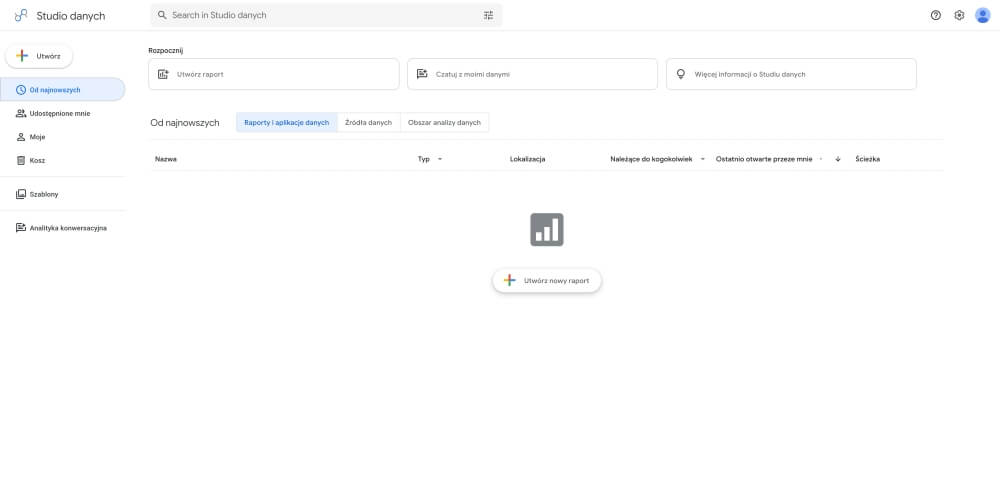
Zmiana nie wymagała od użytkowników przenoszenia raportów ani ponownego konfigurowania źródeł danych. Dotychczasowe raporty, źródła i pozostałe zasoby nadal działają, a wcześniejszy adres Looker Studio przekierowuje do Data Studio.
Google rozwija dziś Data Studio jako kontynuację produktu znanego wcześniej jako Looker Studio, dlatego przy starszych materiałach warto zwracać uwagę na datę publikacji i używane nazewnictwo.
Jak działa Data Studio (Looker Studio)?
Data Studio działa jako warstwa między źródłem danych a gotowym raportem.
- Łączysz narzędzie ze źródłem danych.
- Data Studio pobiera informacje i je odświeża zgodnie z możliwościami danego połączenia.
- Wybrane dane trafiają do raportu.
- Raport prezentuje je w czytelnej formie.
- Gotowy dashboard możesz udostępnić innym osobom.
Dzięki temu nie musisz za każdym razem ręcznie przenosić wyników do osobnego raportu.
Dla kogo sprawdzi się Looker Studio Google?
Narzędzie sprawdzi się przede wszystkim u osób, które regularnie pracują z danymi i chcą prezentować je w jednym, czytelnym raporcie. Największą wartość daje wtedy, gdy informacje pochodzą z kilku źródeł i trzeba je stale porównywać lub monitorować.
- Marketerzy – mogą szybciej zestawiać wyniki różnych kanałów i śledzić kluczowe wskaźniki bez przechodzenia między wieloma narzędziami.
- Specjaliści SEO i SEM – mogą łączyć dane związane z widocznością, ruchem, kampaniami i konwersjami w jednym miejscu.
- Analitycy – mogą tworzyć raporty oparte na wielu źródłach danych, budować własne wskaźniki i udostępniać wyniki innym osobom.
- Menedżerowie – mogą monitorować najważniejsze KPI w uporządkowanej formie bez konieczności pracy bezpośrednio na surowych danych.
- Agencje – mogą przygotowywać spójne raporty dla klientów i ujednolicać sposób prezentowania wyników.
- Firmy e-commerce i MŚP – mogą porządkować dane marketingowe, sprzedażowe i analityczne bez wdrażania od razu bardziej złożonych systemów BI.
Jakie możliwości daje Looker Studio?
Looker Studio Google pozwala nie tylko prezentować dane, ale też je łączyć, przeliczać, filtrować i udostępniać w formie interaktywnych raportów. Narzędzie sprawdza się zarówno przy prostym monitorowaniu kilku wskaźników, jak i przy bardziej rozbudowanych analizach opartych na wielu źródłach.
Łączenie danych z różnych źródeł
Do jednego raportu możesz podłączać dane pochodzące z różnych systemów. Data Studio obsługuje zarówno usługi Google, jak i źródła zewnętrzne dostępne przez konektory.
Tworzenie interaktywnych dashboardów
Raporty mogą zawierać wykresy, tabele, karty wyników oraz inne elementy wizualne. Filtry, zakresy dat i kontrolki pozwalają odbiorcy samodzielnie zmieniać zakres prezentowanych informacji bez ingerowania w sam raport.
Tworzenie własnych wskaźników
Pola obliczeniowe umożliwiają przygotowywanie dodatkowych metryk na podstawie danych źródłowych. Możesz dzięki nim wykonywać obliczenia, grupować wartości i tworzyć wskaźniki dopasowane do konkretnego celu analizy.
Łączenie danych w jednej analizie
Funkcja blendowania pozwala zestawić dane z kilku źródeł w jednej wizualizacji, jeśli można je połączyć za pomocą wspólnego klucza, np. daty lub identyfikatora. Dzięki temu łatwiej porównać informacje, które wcześniej były rozproszone między różnymi systemami.
Aktualizowanie i udostępnianie raportów
Dane mogą być odświeżane zgodnie z możliwościami źródła oraz ustawieniami połączenia. Gotowy dashboard możesz następnie udostępnić innym osobom do wyświetlania lub edycji. To ułatwia regularną pracę na jednym zestawie informacji.
Osadzanie raportów i rozszerzanie połączeń
Gotowy raport możesz osadzić np. na stronie internetowej lub w wewnętrznym serwisie firmy. Dodatkowe konektory rozszerzają natomiast liczbę platform, z których Data Studio może pobierać dane, dzięki czemu zakres raportowania nie musi ograniczać się do usług Google.
Jakie dane możesz podłączyć do Data Studio?
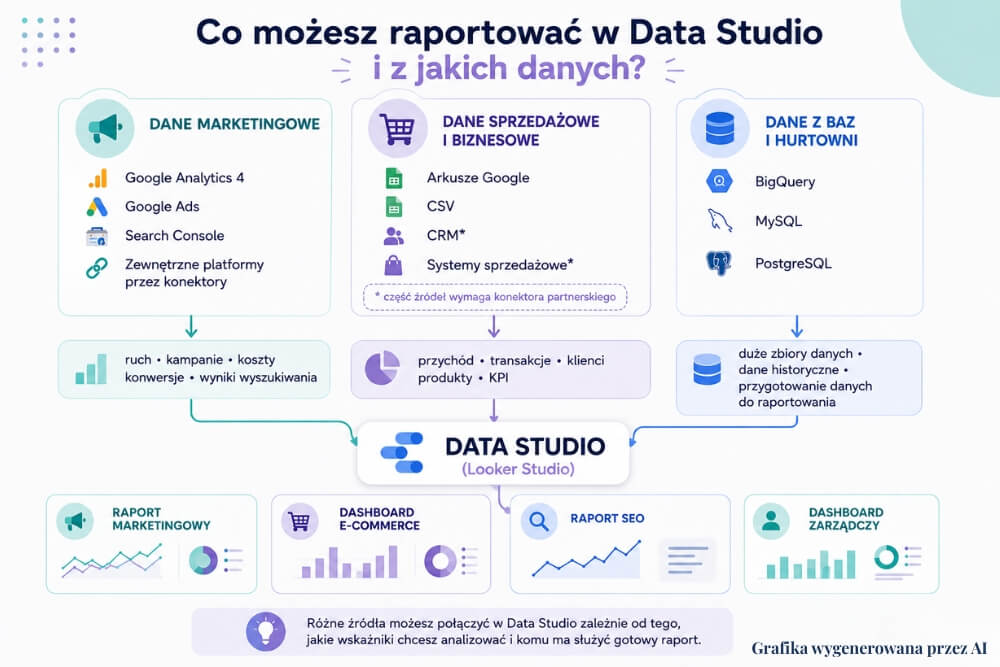
Data Studio może korzystać z danych pochodzących z wielu różnych systemów. Część źródeł podłączysz bezpośrednio, a w przypadku innych potrzebny będzie konektor partnerski lub dodatkowa warstwa pośrednia.
Narzędzia Google
Najprostsze połączenia dotyczą usług należących do ekosystemu Google. Do raportów możesz podłączyć m.in. Google Analytics 4, Google Ads, Search Console, Arkusze Google, BigQuery czy dane z YouTube. Dzięki temu łatwo zestawić w jednym miejscu informacje dotyczące ruchu, kampanii, widoczności, sprzedaży lub innych wskaźników.
Bazy danych i pliki
Narzędzie pozwala również korzystać z danych zapisanych poza usługami Google. Obsługiwane są m.in. MySQL, PostgreSQL oraz pliki CSV, dlatego raport nie musi opierać się wyłącznie na danych marketingowych. Możesz w ten sposób prezentować również informacje sprzedażowe, finansowe lub operacyjne, jeśli są dostępne w odpowiednim źródle.
Zewnętrzne platformy
Dane z takich systemów jak Meta Ads, CRM-y czy narzędzia sprzedażowe można podłączać za pomocą konektorów partnerskich lub innych rozwiązań integracyjnych. Looker Studio współpracuje z dodatkowymi konektorami, które rozszerzają listę źródeł poza natywne usługi Google. Warto jednak sprawdzić warunki konkretnego połączenia, ponieważ część konektorów jest płatna lub ma własne limity.
Czy Data Studio jest darmowe?
Data Studio jest dostępne bezpłatnie dla osób tworzących i przeglądających raporty.
Co oferuje darmowa wersja Data Studio?
W bezpłatnym wariancie możesz tworzyć raporty, korzystać z natywnie dostępnych połączeń, dodawać wykresy i filtry oraz udostępniać dashboardy innym użytkownikom. Dla pojedynczych specjalistów i mniejszych zespołów taki zakres może być wystarczający, jeśli nie potrzebują rozszerzonego zarządzania treściami i funkcji korporacyjnych.
Ile kosztuje Data Studio Pro?
Data Studio Pro kosztuje obecnie 9 USD za użytkownika na projekt miesięcznie. Płatna wersja rozszerza narzędzie m.in. o funkcje przeznaczone dla zespołów, zarządzanie treściami, dodatkowe możliwości administracyjne i bezpieczeństwa oraz funkcje Gemini. Google udostępnia również 30-dniowy bezpłatny okres próbny wersji Pro.
W modelu samoobsługowym licencje przypisuje się konkretnym użytkownikom lub zespołom. Użytkownicy, którzy jedynie wyświetlają raporty utworzone w środowisku Pro, nie muszą mieć własnej licencji Pro.
Czy korzystanie z Data Studio może generować dodatkowe koszty?
Samo narzędzie może być bezpłatne, ale koszty mogą pojawić się po stronie usług wykorzystywanych do zasilania raportów. Dotyczy to np. płatnych konektorów partnerskich lub usług Google Cloud, takich jak BigQuery, jeśli ich użycie generuje płatne zapytania albo inne opłaty.
Samo tworzenie raportów nie musi generować kosztów, ale przy bardziej rozbudowanym wykorzystaniu mogą pojawić się dodatkowe opłaty.
Podstawowe tworzenie, wizualizacja i udostępnianie raportów bez opłaty za samo narzędzie.
Za użytkownika na projekt miesięcznie, z dodatkowymi funkcjami dla zespołów i organizacji.
Opłaty mogą dotyczyć np. konektorów partnerskich, BigQuery lub innych usług wykorzystywanych do zasilania raportów.
Jak stworzyć pierwszy raport w Looker Studio?
Pierwszy raport najlepiej zacząć od prostego dashboardu z jednym źródłem danych i kilkoma najważniejszymi wskaźnikami. Proces tworzenia raportu w Data Studio składa się z kilku kolejnych etapów, dlatego nie musisz od razu korzystać z bardziej zaawansowanych funkcji.
Utwórz nowy raport
Zaloguj się do Data Studio, kliknij „Utwórz”, a następnie wybierz „Raport”. Otworzy się edytor wraz z panelem dodawania danych. Na tym etapie możesz też nadać raportowi własną nazwę zamiast pozostawiać domyślną.
Podłącz źródło danych
W kolejnym kroku wybierz źródło, z którego raport ma pobierać informacje. Możesz utworzyć nowe połączenie za pomocą konektora albo skorzystać ze źródła skonfigurowanego wcześniej. Po wybraniu danych i wymaganej autoryzacji dodaj je do raportu.
Wybierz najważniejsze wskaźniki
Zanim zaczniesz budować dashboard, określ jego cel i wybierz kilka KPI, które rzeczywiście pomogą go ocenić. W zależności od raportu mogą to być np. przychód, liczba użytkowników, koszt kampanii, konwersje czy inne metryki związane z analizowanym obszarem.
Wstaw wykresy i tabele
W edytorze wybierz opcję dodawania wykresu, a następnie dopasuj rodzaj wizualizacji do prezentowanych danych. Możesz korzystać m.in. z tabel, kart wyników, wykresów liniowych, słupkowych czy szeregów czasowych. Warto dobierać formę do informacji, którą chcesz przekazać, zamiast stosować wiele różnych wykresów jednocześnie.
Dodaj filtry i zakres dat
Jeśli odbiorca ma samodzielnie zawężać dane, dodaj odpowiednie kontrolki. Mogą pozwalać np. na zmianę analizowanego okresu, wybór określonego segmentu albo filtrowanie informacji według wybranego pola.
Dostosuj wygląd dashboardu
Uporządkuj elementy tak, aby najważniejsze informacje były widoczne jako pierwsze. Zachowaj spójną kolorystykę, ogranicz liczbę elementów i zadbaj o logiczną hierarchię treści. Raport powinien umożliwiać szybkie znalezienie najważniejszych danych bez szukania ich między wieloma wykresami.
Udostępnij raport
Gotowy raport możesz udostępnić konkretnym osobom lub grupom, nadając im dostęp do wyświetlania albo edycji. Pamiętaj, że sposób wyświetlania danych zależy również od ustawień poświadczeń przypisanych do źródła, dlatego przed wysłaniem raportu warto sprawdzić dostęp z perspektywy odbiorcy.
Na początek wystarczy jeden jasno określony cel, kilka dobrze dobranych KPI i prosty układ raportu. Kolejne źródła, pola obliczeniowe czy bardziej rozbudowane wizualizacje możesz dodawać dopiero wtedy, gdy rzeczywiście będą potrzebne.
Jak tworzyć czytelne i skuteczne raporty w Data Studio Google?
Dobry dashboard powinien szybko odpowiadać na konkretne pytania, a nie tylko prezentować jak najwięcej danych. Dlatego przy projektowaniu raportu warto trzymać się kilku zasad, które poprawiają jego czytelność, użyteczność i wydajność.
Data Studio a Looker – czym się różnią?
Data Studio i Looker to dwa różne narzędzia Google, mimo że ich nazwy przez kilka lat mogły sugerować coś innego. Różnią się przede wszystkim poziomem zaawansowania, sposobem pracy z danymi i grupą użytkowników, do której są kierowane.
Looker Studio a Power BI – które narzędzie wybrać?
Looker Studio i Power BI służą do analizy oraz wizualizacji danych, ale odpowiadają na nieco inne potrzeby.
| Kryterium | Data Studio | Power BI |
|---|---|---|
| Łatwość obsługi | Niższy próg wejścia i szybkie tworzenie podstawowych raportów oraz dashboardów. | Więcej możliwości analitycznych, ale też większa krzywa uczenia się. |
| Integracja z Google | Bardzo dobra, szczególnie przy pracy z GA4, Google Ads, Search Console, Arkuszami Google i BigQuery. | Możliwa, ale narzędzie jest mocniej zintegrowane z ekosystemem Microsoft. |
| Modelowanie danych | Odpowiednie do pól obliczeniowych, blendowania i mniej złożonych analiz. | Bardziej rozbudowane dzięki m.in. Power Query, DAX i zaawansowanemu modelowi danych. |
| Skalowanie analizy | Może obsługiwać rozbudowane raporty, ale wydajność w dużej mierze zależy od źródła danych i przygotowania zaplecza, np. BigQuery. | Daje więcej możliwości budowania i zarządzania rozbudowanymi modelami oraz środowiskami BI. |
| Kiedy warto wybrać? | Gdy zależy Ci na szybkim raportowaniu, prostszym wdrożeniu i korzystasz głównie z usług Google. | Gdy potrzebujesz bardziej zaawansowanego modelowania danych lub pracujesz przede wszystkim w środowisku Microsoft. |
Zalety i ograniczenia Data Studio
Data Studio ma sporo zalet, ale i ograniczenia, które stają się bardziej odczuwalne przy dużych zbiorach danych, złożonym modelowaniu i bardziej wymagających wdrożeniach BI.
Zalety
- łatwy start – interfejs typu drag and drop pozwala stosunkowo szybko tworzyć pierwsze raporty bez programowania,
- darmowa wersja – podstawowe funkcje raportowania i wizualizacji są dostępne bez opłaty za samo narzędzie,
- dobra integracja z ekosystemem Google – łatwo podłączysz m.in. GA4, Google Ads, Search Console, Arkusze Google czy BigQuery,
- szybkie tworzenie dashboardów – możesz zestawiać najważniejsze KPI, wykresy i tabele w jednym raporcie,
- wygodne udostępnianie – raporty można przekazywać innym osobom do podglądu lub edycji, co ułatwia pracę zespołową.
Ograniczenia
- wydajność zależna od źródła danych – duże raporty, wiele wykresów i złożone zapytania mogą wydłużać czas ładowania,
- ograniczone modelowanie danych – możliwości są mniejsze niż w bardziej zaawansowanych narzędziach BI, takich jak Looker czy Power BI,
- zależność od przygotowania danych – przy większych zbiorach część transformacji i agregacji warto wykonać wcześniej w źródle lub hurtowni danych,
- limity przy łączeniu danych – blendowanie i niektóre konektory mają własne ograniczenia, które mogą utrudniać bardziej złożone analizy.
Przykłady zastosowania Data Studio (Looker Studio Google)
Data Studio można wykorzystać w różnych obszarach biznesu. Szczególnie dobrze sprawdza się tam, gdzie regularnie analizujesz kilka wskaźników lub chcesz zestawić informacje pochodzące z różnych systemów w jednym raporcie.
Raport marketingowy
Raport marketingowy może łączyć dane z Google Analytics 4, Google Ads i Search Console. Dzięki temu w jednym miejscu sprawdzisz m.in. ruch, koszty kampanii, konwersje oraz efekty poszczególnych kanałów. Takie zestawienie ułatwia ocenę wyników bez przechodzenia między kilkoma panelami.
Dashboard e-commerce
W sklepie internetowym Data Studio może prezentować przychód, liczbę transakcji, wyniki produktów lub kategorii oraz efektywność kampanii reklamowych. Jeśli raport łączy dane o kosztach reklamy i przychodach, możesz uwzględnić w nim również ROAS oraz inne wskaźniki rentowności działań marketingowych.
Raport SEO
Specjalista SEO może zestawić kliknięcia, wyświetlenia, CTR, średnią pozycję, zapytania oraz wyniki poszczególnych stron docelowych z danymi dotyczącymi zachowania użytkowników na stronie. Połączenie Search Console i GA4 pozwala dzięki temu analizować nie tylko ruch z wyszukiwarki, ale również to, co dzieje się po przejściu użytkownika do serwisu.
Dashboard zarządczy
Dashboard zarządczy może skupiać najważniejsze KPI z kilku obszarów firmy, np. sprzedaży, marketingu czy finansów. Zamiast prezentować wszystkie dostępne dane, powinien pokazywać przede wszystkim te wskaźniki, które pozwalają szybko ocenić bieżącą sytuację i zauważyć istotne zmiany.
Czy Looker Studio nadaje się do większych firm?
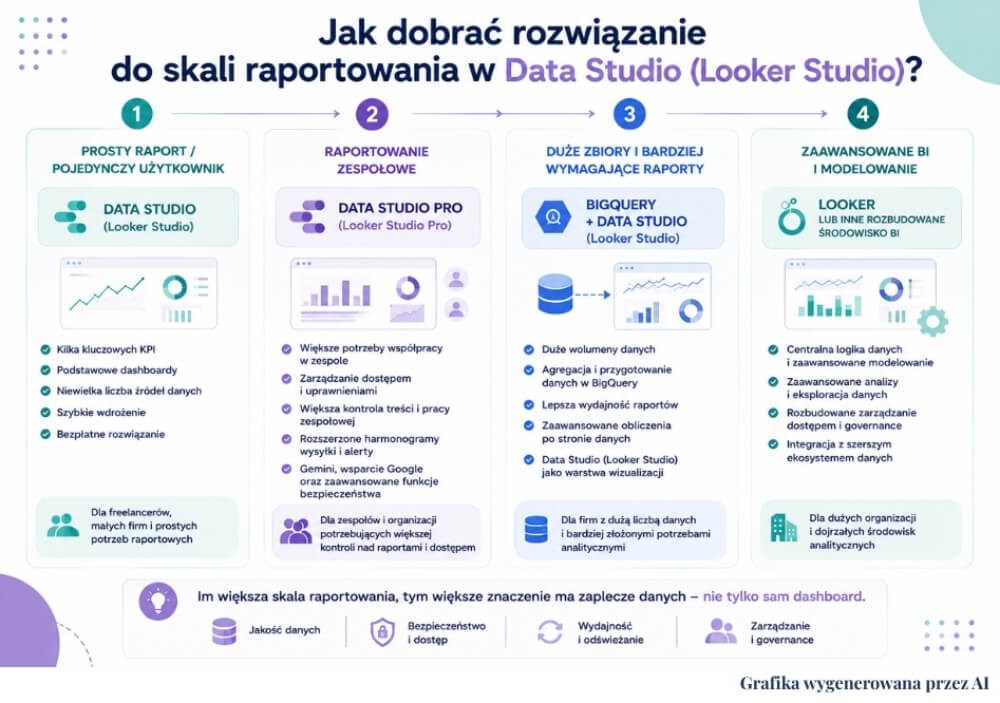
Looker Studio może sprawdzić się również w większych organizacjach, ale przy rosnącej skali coraz większe znaczenie ma sposób przygotowania danych i zarządzania dostępem. Darmowa wersja wystarczy do prostszych zastosowań, natomiast Data Studio Pro oferuje funkcje przeznaczone dla zespołów, m.in. współdzielone przestrzenie robocze, role użytkowników i bardziej rozbudowane zarządzanie treściami.
Przy dużych zbiorach danych raportowanie warto oprzeć na dobrze przygotowanej warstwie danych, np. w BigQuery, zamiast wykonywać wszystkie transformacje bezpośrednio w dashboardzie. Ułatwia to zachowanie spójności metryk, kontrolę dostępu i poprawę wydajności, szczególnie gdy z raportów korzysta wiele osób.
W większej firmie Data Studio najlepiej traktować jako warstwę raportową działającą na dobrze przygotowanym zapleczu analitycznym. Przy bardziej złożonych wymaganiach dotyczących modelowania, zarządzania danymi lub kontroli dostępu warto też ocenić, czy potrzebne będzie bardziej zaawansowane środowisko BI.
Data Studio Google – co zmienia się po rebrandingu?
Rebranding nie sprowadza się wyłącznie do powrotu do wcześniejszej nazwy. Google rozwija Data Studio jako szersze środowisko do pracy z danymi, łącząc dotychczasowe raportowanie z kolejnymi elementami ekosystemu Google Data Cloud. Rozszerzona została też rola strony głównej produktu, z której można uzyskać dostęp nie tylko do raportów i źródeł danych, ale również do innych zasobów analitycznych.
Istotnym kierunkiem rozwoju jest sztuczna inteligencja i analiza konwersacyjna. Google rozwija funkcje Gemini w Data Studio oraz integrację z agentami danych BigQuery, co ma ułatwiać pracę z informacjami bez konieczności każdorazowego budowania analizy od podstaw. Część tych rozwiązań jest nadal rozwijana lub udostępniana etapami, dlatego ich zakres może się zmieniać wraz z kolejnymi aktualizacjami.
Data Studio Pro zmierza natomiast w stronę bardziej rozbudowanego środowiska dla zespołów i organizacji. Google rozwija w nim funkcje związane z zarządzaniem treściami, integracją z Google Cloud, bezpieczeństwem i AI, podczas gdy bezpłatna wersja nadal koncentruje się przede wszystkim na samodzielnym raportowaniu i wizualizacji danych.
Podsumowanie
Data Studio (Looker Studio) sprawdzi się wtedy, gdy chcesz uporządkować dane z różnych źródeł i prezentować je w czytelnych, regularnie aktualizowanych raportach. Narzędzie ma niski próg wejścia, dobrze współpracuje z ekosystemem Google i pozwala tworzyć zarówno proste dashboardy marketingowe, jak i bardziej rozbudowane raporty dla zespołów. Przy większej skali coraz większe znaczenie mają jednak przygotowanie danych, wydajność źródeł i sposób zarządzania dostępem, dlatego warto traktować Data Studio jako część szerszego środowiska analitycznego.
FAQ – najczęściej zadawane pytania
Konto Google jest potrzebne do tworzenia i edytowania raportów oraz źródeł danych. Do wyświetlenia odpowiednio udostępnionego raportu konto Google nie zawsze jest wymagane.
Data Studio udostępnia galerię gotowych szablonów m.in. dla Google Analytics, Google Ads, Search Console, BigQuery i Arkuszy Google. Szablon możesz skopiować, podłączyć własne dane i dostosować do swoich potrzeb.
Raport można pobrać jako PDF, wybierając wszystkie lub tylko wybrane strony. Przy rozbudowanych raportach eksport może trwać dłużej, dlatego warto sprawdzić gotowy plik przed jego wysłaniem.
Data Studio umożliwia zaplanowanie cyklicznej wysyłki raportu w formie PDF do wybranych odbiorców. Dzięki temu nie musisz ręcznie przygotowywać i przesyłać każdej kolejnej wersji raportu.
Raport możesz skopiować i dostosować do kolejnego projektu lub zestawu danych, a Data Studio pozwala również tworzyć własne szablony. Jest to przydatne np. wtedy, gdy przygotowujesz raporty o tej samej strukturze dla kilku klientów lub działów.
Bibliografia
- https://cloud.google.com/data-studio
- https://docs.cloud.google.com/data-studio/release-notes
- https://docs.cloud.google.com/data-studio/tutorial-create-a-new-report
- https://docs.cloud.google.com/data-studio/view-a-report
- https://docs.cloud.google.com/data-studio/create-a-report-from-a-template
- https://cloud.google.com/blog/products/data-analytics/looker-studio-is-data-studio
- https://docs.cloud.google.com/looker/docs/studio-comparison
- https://cloud.google.com/blog/products/data-analytics/looker-next-evolution-business-intelligence-data-studio