
23 listopad 2026
TikTok Ads Manager pozwala tworzyć reklamy, zarządzać kampaniami i analizować ich wyniki. Aby zacząć korzystać z panelu, wystarczy założyć konto reklamowe i skonfigurować jego podstawowe ustawienia. Możesz też połączyć je z Business Center, które ułatwia zarządzanie zasobami firmy i dostępami dla innych osób. Dowiedz się, jak przygotować konto do uruchomienia reklam, gdzie znaleźć poszczególne funkcje i jak korzystać z nich na co dzień.
Co to jest TikTok Ads Manager i czym różni się od Business Center?
TikTok Ads Manager
To bezpłatny panel do obsługi reklam na TikToku. Umożliwia tworzenie i edytowanie kampanii, kontrolowanie wydatków oraz analizowanie statystyk, takich jak liczba wyświetleń, kliknięć czy konwersji. Znajdziesz w nim również narzędzia do pomiaru skuteczności reklam, zarządzania odbiorcami i rozliczeń.
TikTok Business Center
Służy do zarządzania zasobami firmy. Możesz w nim połączyć kilka kont reklamowych, przypisać do nich profile TikTok, katalogi produktów i inne zasoby, a także nadać dostęp pracownikom lub agencji. Dzięki temu każda osoba może otrzymać uprawnienia odpowiednie do swoich obowiązków.
Założenie Business Center nie jest konieczne, aby korzystać z TikTok Ads Managera. Jeśli jednak prowadzisz firmę lub współpracujesz z agencją, warto utworzyć je na początku. Pozwoli Ci to zarządzać dostępami i zasobami z jednego miejsca, bez konieczności późniejszego porządkowania struktury kont.
Jak stworzyć i skonfigurować Menedżera reklam TikTok krok po kroku?
Konfigurację warto rozpocząć od Business Center, a następnie utworzyć konto reklamowe i połączyć je z potrzebnymi narzędziami. Poniżej znajdziesz etapy, które pozwolą Ci przygotować menedżer reklam TikTok do obsługi kampanii.
1. Załóż Business Center i pierwsze konto reklamowe
Jeśli dopiero zaczynasz korzystać z TikTok for Business, możesz utworzyć Business Center i konto reklamowe podczas jednej rejestracji. Przejdź na stronę business.tiktok.com, rozpocznij rejestrację i wykonaj wymagane kroki weryfikacji adresu e-mail.
W formularzu „Witaj w TikTok for Business” uzupełnij kolejno:
- Rodzaj firmy – wybierz „Jestem reklamodawcą”, jeśli zarządzasz własną firmą, lub „Jestem członkiem agencji”, jeśli obsługujesz klientów.
- Informacje o firmie – wskaż kraj lub region, wpisz nazwę firmy, wybierz branżę i podaj dane kontaktowe. Możesz też uzupełnić adres firmowej strony internetowej.
- Informacje o Centrum biznesowym – wpisz nazwę Business Center i wybierz strefę czasową.
- Informacje o koncie reklamodawcy – podaj nazwę konta reklamowego, sprawdź strefę czasową i walutę oraz wskaż aktualny miesięczny budżet reklamowy.
- Zatwierdzenie – zaznacz wymagane zgody i kliknij „Zatwierdź”.
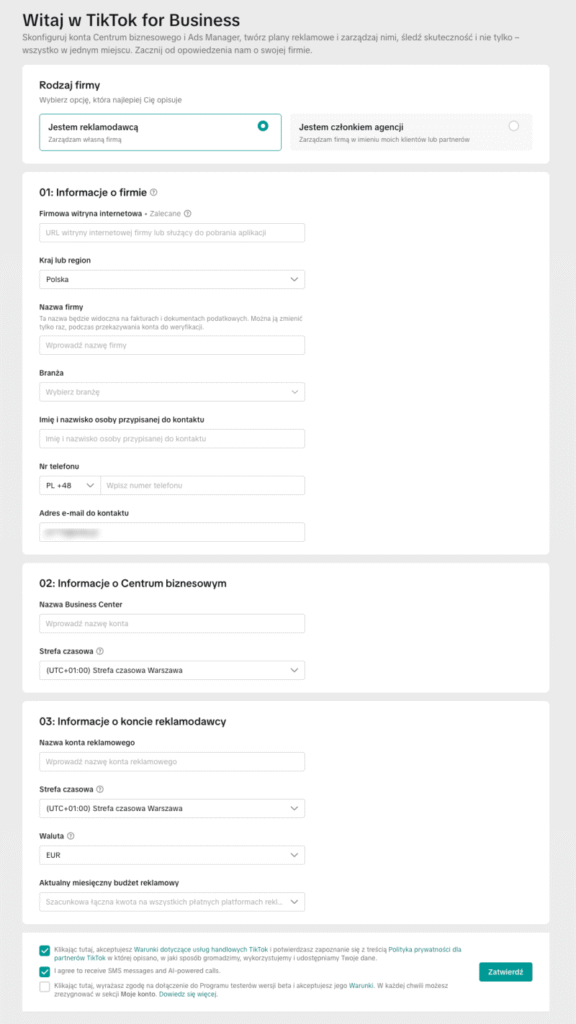
Po zakończeniu rejestracji sprawdź, czy konto reklamowe pojawiło się w Business Center. TikTok może również poprosić o weryfikację firmy, np. przez przesłanie dokumentu rejestrowego. Warto też włączyć uwierzytelnianie dwuetapowe, aby zabezpieczyć dostęp.
Jeśli zlecasz prowadzenie reklam agencji, utwórz Business Center na dane swojej firmy. Agencji możesz później nadać dostęp jako partnerowi, bez przekazywania jej własności kont i zasobów reklamowych.
2. Utwórz konto reklamowe w istniejącym Business Center
Jeśli masz już Business Center i potrzebujesz kolejnego konta reklamowego, możesz utworzyć je bez ponownej rejestracji firmy. Ta opcja przydaje się np. wtedy, gdy obsługujesz kilka marek lub klientów.
Aby dodać konto:
- Zaloguj się do Business Center i przejdź do Konta → Konta reklamodawców.
- Kliknij Dodaj konto reklamodawcy.
- Wybierz Utwórz nowe i kliknij Dalej.
- Uzupełnij formularz, podając dane firmy i konta reklamowego, m.in. kraj, nazwę firmy, branżę, nazwę konta, strefę czasową i adres e-mail do kontaktu.
- Sprawdź dane i kliknij Zatwierdź.
Jeśli tworzysz konto w Business Center agencji, formularz obejmuje również sekcje „Informacje o firmie klienta”, „Utwórz konto reklamodawcy klienta” i „Grupa faktur”. Możesz tam przesłać dokumenty firmowe lub wybrać „Połącz z istniejącą weryfikacją”, jeśli masz już odpowiednią weryfikację.
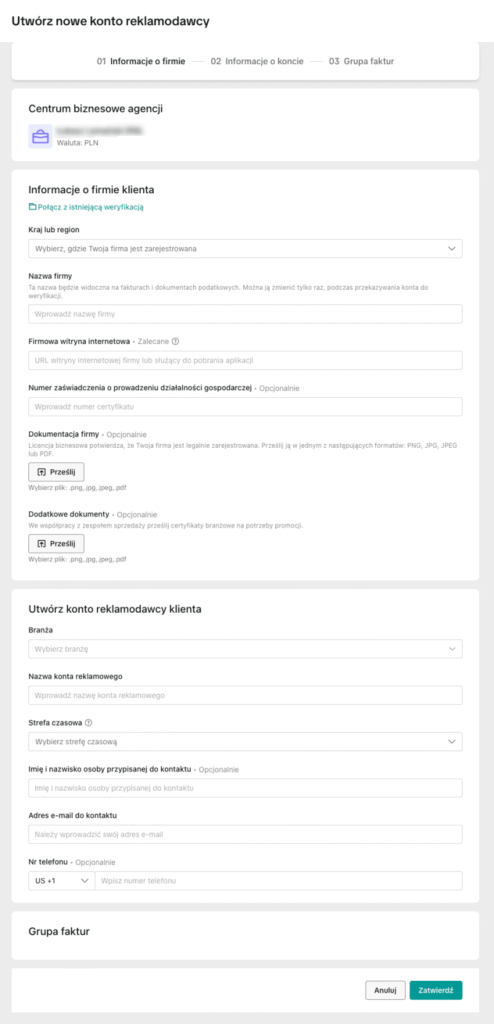
Przed zatwierdzeniem dokładnie sprawdź kraj, nazwę firmy i strefę czasową. Nie wszystkie te dane można później zmienić samodzielnie.
Po utworzeniu konta przejdź w Ads Managerze do Narzędzia → Konfiguracja konta, aby sprawdzić informacje o reklamodawcy i status weryfikacji. Uzupełnij również dane podatkowe, w tym numer VAT UE, jeśli dotyczy Twojej firmy.
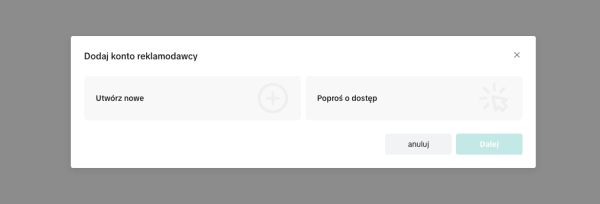
Jeśli zamiast tworzyć nowe konto reklamowe chcesz uzyskać dostęp do istniejącego, w oknie „Dodaj konto reklamodawcy” wybierz „Poproś o dostęp”. Ta opcja umożliwia korzystanie z konta, do którego właściciel przyzna Ci odpowiednie uprawnienia.
3. Podepnij profil TikTok
Konto reklamowe nie jest tym samym co profil widoczny w aplikacji TikTok. Połączenie ich pozwala wykorzystywać profil marki jako tożsamość reklamową, między innymi w Spark Ads.
Aby podłączyć istniejący profil, wykonaj następujące kroki:
- W Business Center wybierz Konta → Konta TikTok i kliknij Dodaj konto TikTok.
- Wybierz Połącz istniejące konto TikTok, następnie Wyślij kod QR i Dalej.
- Ustaw uprawnienia Zarządzanie kontem lub Wyświetlanie reklam.
- Otwórz aplikację TikTok na telefonie i przejdź do Profil → menu z trzema kreskami → Twój kod QR → Skanuj.
- Zeskanuj kod wyświetlony na komputerze i zatwierdź autoryzację.
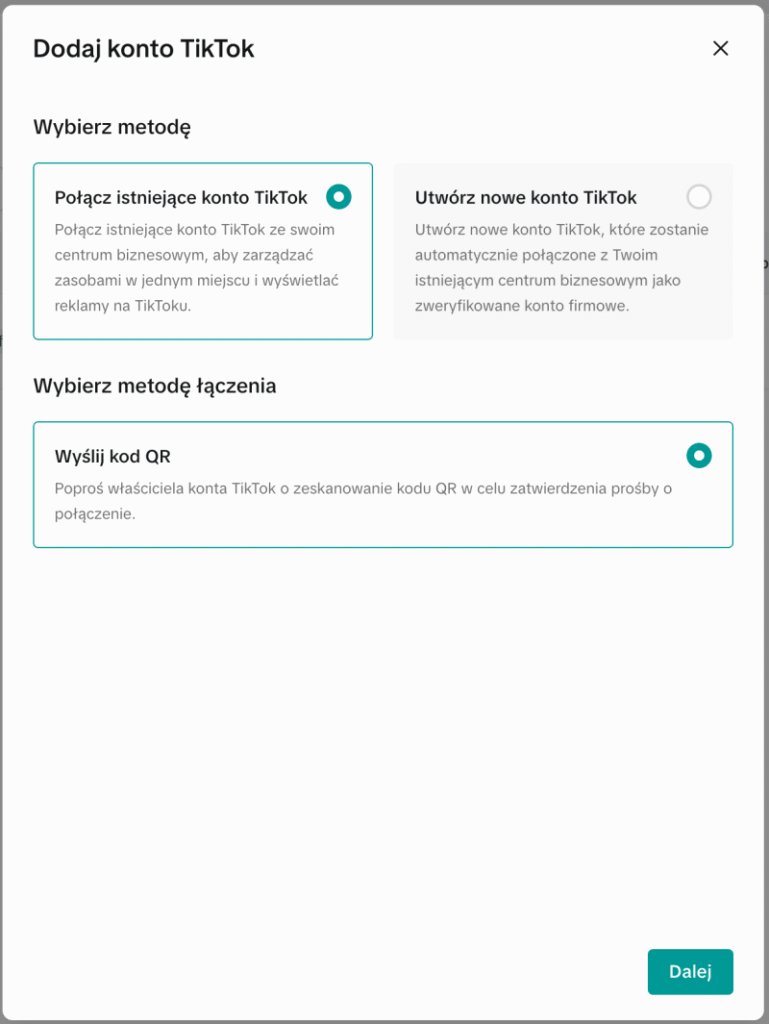
Po zatwierdzeniu profil pojawi się w Business Center. Aby przypisać go do konkretnego konta reklamowego, otwórz szczegóły profilu, przejdź do Połączone konta i wybierz Połącz konta → Konta reklamodawców. Zaznacz odpowiednie konto i zatwierdź.
4. Skonfiguruj TikTok Pixel i sprawdź poprawność zdarzeń
TikTok Pixel pozwala mierzyć działania użytkowników na Twojej stronie, np. przeglądanie produktów, dodawanie ich do koszyka czy zakupy. Dzięki temu w Ads Managerze możesz analizować konwersje, a nie tylko wyświetlenia i kliknięcia reklam.
Jak zainstalować TikTok Pixel?
Zaloguj się do Ads Managera i przejdź do Zasoby → Menedżer wydarzeń. Następnie wybierz połączenie źródła danych dotyczącego witryny internetowej i wskaż sposób wdrożenia piksela. Możesz również dodać piksel w Business Center TikToka: wybierając Zasoby → Piksele.
Masz kilka możliwości:
- integracja partnerska – np. z Shopify lub WooCommerce, jeśli Twoja platforma obsługuje odpowiednie połączenie;
- Google Tag Manager – instalacja i zarządzanie kodem przez menedżera tagów;
- instalacja ręczna – umieszczenie kodu piksela bezpośrednio na stronie.
Po wdrożeniu skonfiguruj zdarzenia odpowiadające działaniom, które chcesz mierzyć. W sklepie internetowym będą to najczęściej ViewContent (wyświetlenie produktu), AddToCart (dodanie do koszyka), InitiateCheckout (rozpoczęcie finalizacji zamówienia) i Purchase (zakup). Przy zdarzeniach sprzedażowych zadbaj również o przekazywanie wartości transakcji oraz waluty.
TikTok zaleca łączenie piksela z Events API, które umożliwia przesyłanie danych również z serwera. Takie rozwiązanie może poprawić kompletność pomiaru, ale wymaga prawidłowej deduplikacji zdarzeń, aby ten sam zakup nie został zarejestrowany dwukrotnie.
Jak sprawdzić, czy TikTok Pixel działa poprawnie?
W Menedżerze wydarzeń wybierz źródło danych i otwórz Zdarzenia testowe. Następnie przejdź na swoją stronę i wykonaj kilka czynności odpowiadających skonfigurowanym zdarzeniom. Jeśli prowadzisz sklep, możesz np. otworzyć kartę produktu, dodać towar do koszyka i złożyć zamówienie testowe.
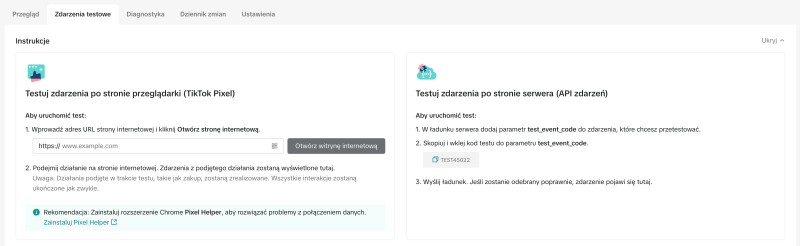
Sprawdź, czy każde działanie zostało zarejestrowane pod właściwą nazwą. Pomocne będą również rozszerzenie TikTok Pixel Helper oraz zakładka diagnostyczna w Menedżerze wydarzeń. Zwróć uwagę na brakujące parametry, błędy przesyłania danych i ewentualne duplikaty konwersji.
Pamiętaj, że piksel marketingowy musi respektować wymagane zgody użytkowników. Dotyczy to również danych przesyłanych przez Events API – integracja serwerowa nie zastępuje mechanizmu zarządzania zgodami.
5. Podłącz katalog produktów i sprawdź synchronizację danych
Jeśli prowadzisz sklep internetowy, możesz połączyć jego asortyment z TikTokiem za pomocą katalogu produktów. Zawiera on między innymi nazwy, zdjęcia, ceny, opisy i informacje o dostępności towarów. Katalog jest wykorzystywany w reklamach produktowych, dlatego przy promocji samych usług możesz pominąć ten etap.
Aby utworzyć katalog, przejdź do Zasoby → Menedżer katalogu w Ads Managerze lub otwórz katalogi z poziomu Business Center. Wybierz opcję utworzenia nowego katalogu, podaj jego nazwę i wymagane ustawienia, a następnie dodaj produkty.
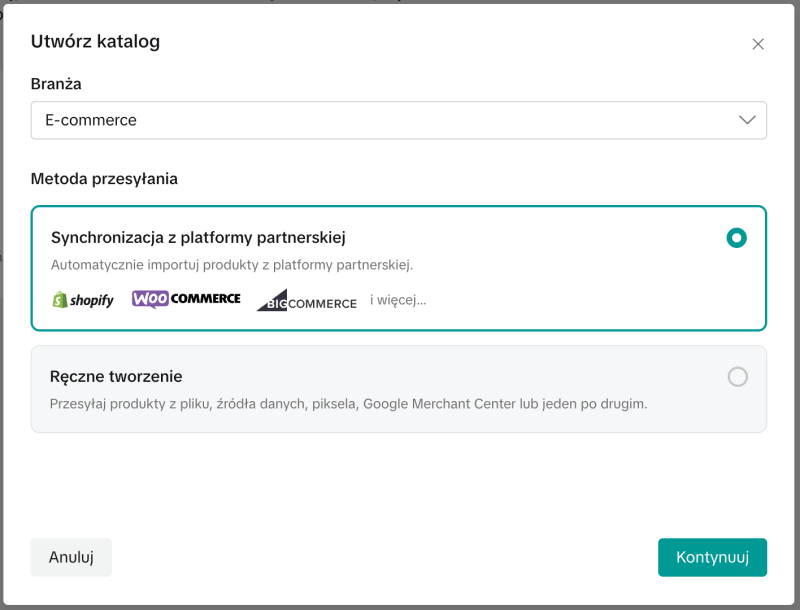
Możesz przesłać je przez ręczne tworzenie lub skorzystać z integracji z platformą partnerską. Przy większym asortymencie najlepiej wybrać automatyczną synchronizację, ponieważ umożliwia regularne aktualizowanie cen i stanów magazynowych.
Po imporcie otwórz Menedżera katalogu i sprawdź, czy wszystkie produkty zostały dodane prawidłowo. Zwróć szczególną uwagę na ich statusy, dostępność, ceny oraz komunikaty w zakładce Diagnostyka.
Jeśli wykorzystujesz katalog razem z pikselem, identyfikatory produktów muszą być zgodne w obu źródłach danych. W przeciwnym razie TikTok może mieć trudności z dopasowaniem zdarzeń, takich jak wyświetlenie produktu czy dodanie go do koszyka, do właściwych pozycji w katalogu.
Jak poruszać się po TikTok Ads Manager?
Po zalogowaniu do menedżera reklam TikTok zobaczysz panel z podsumowaniem wyników oraz menu prowadzącym do kampanii, raportów, rozliczeń i dodatkowych narzędzi. Warto poznać jego układ, aby szybciej odnajdywać potrzebne dane i zarządzać reklamami bez przechodzenia przez wszystkie ustawienia.
Kampania, grupa reklam i reklama
W zakładce Kampanie znajdziesz utworzone kampanie reklamowe. Każda z nich ma trzy poziomy, między którymi możesz się przełączać.
| Poziom | Co możesz tutaj kontrolować? |
|---|---|
| Kampania | Cel reklamowy, nazwę, status i budżet, jeśli jest ustawiony na poziomie kampanii. |
| Grupa reklam | Odbiorców, harmonogram, miejsca emisji, budżet oraz ustawienia optymalizacji i stawek. |
| Reklama | Materiały reklamowe, tekst, adres docelowy i status konkretnej reklamy. |
Aby znaleźć kampanię, wpisz jej nazwę w wyszukiwarce nad tabelą lub skorzystaj z filtrów. Następnie przejdź na poziom grup reklam albo pojedynczych reklam, aby sprawdzić ich ustawienia. Możesz to zrobić przez kliknięcie nazwy kampanii lub grupy reklam lub wybór odpowiedniej zakładki.
Przy wybranych elementach znajdziesz opcje takie jak Edytuj, Duplikuj oraz przełącznik włączania i wyłączania emisji. Możesz więc zatrzymać jedną reklamę bez wstrzymywania całej kampanii. Pamiętaj jedynie, że część ustawień po publikacji nie podlega edycji, np. cel reklamowy.
W TikTok Ads Manager możesz zarządzać kampaniami na trzech poziomach, ale ich utworzenie wymaga wcześniejszego skonfigurowania odpowiednich ustawień. Jeśli chcesz poznać cały proces, sprawdź poradnik https://www.marketing.edu.pl/reklama-na-tiktoku-jak-dziala-jak-ja-stworzyc-i-kiedy-warto/, w którym wyjaśniłem, jak wybrać cel, ustawić grupę reklam i przygotować kreację do publikacji.
Kolumny ze statystykami
W zakładce Kampanie możesz wybrać, jakie dane mają pojawiać się w tabeli wyników. Znajdź menu Kolumny i wybierz Kolumny niestandardowe. Następnie zaznacz potrzebne wskaźniki, ustaw ich kolejność i zatwierdź zmiany. Jeśli panel udostępnia zapisanie własnego zestawu, możesz później korzystać z niego bez ponownej konfiguracji.
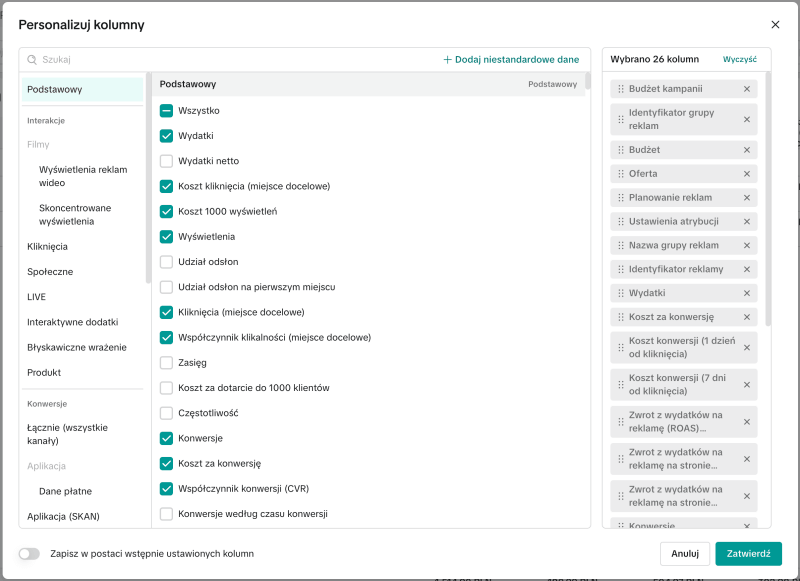
Nie musisz wyświetlać wszystkich metryk. Ich wybór najlepiej dopasować do tego, co chcesz sprawdzić:
| Co chcesz sprawdzić? | Przydatne metryki |
|---|---|
| Ile kosztuje emisja reklam? | Wydatki, CPM, CPC |
| Czy użytkownicy klikają reklamy? | Wyświetlenia, kliknięcia, CTR |
| Ile kosztuje pozyskanie konwersji? | Konwersje, CPA |
| Czy reklamy generują sprzedaż? | Zakupy, wartość konwersji, ROAS |
Przy kampaniach sprzedażowych warto mieć pod ręką przede wszystkim wydatki, liczbę zakupów, CPA i ROAS. Jeśli chcesz porównać tylko wybrane kampanie, skorzystaj z Filtrów nad tabelą. Możesz ograniczyć widok np. do aktywnych pozycji lub kampanii o określonej nazwie.
Raporty i analiza wyników
Do bardziej szczegółowej analizy służą raporty. W zakładce Kampanie wybierz interesującą Cię kampanię i kliknij Wyświetl raport. W zależności od dostępnych funkcji możesz analizować także wyniki grup reklam, kreacji i poszczególnych elementów kampanii.
Najpierw wybierz zakres dat, z którego chcesz wyświetlić wyniki. Możesz skorzystać z gotowych przedziałów, np. ostatnich 7 lub 30 dni, albo wskazać własny okres. Następnie wybierz interesujące Cię wskaźniki i sposób prezentacji danych.
Przykładowo, jeśli chcesz sprawdzić liczbę zakupów z ostatnich dwóch tygodni, ustaw odpowiedni zakres dat i odczytaj wyniki dla wybranej kampanii. Możesz również wyświetlić dane w podziale na dni, aby zobaczyć, jak zmieniały się w tym czasie. Jeśli potrzebujesz informacji o pojedynczych reklamach, wybierz odpowiedni poziom szczegółowości raportu.
Gotowe zestawienie możesz pobrać do dalszej analizy, klikając odpowiednią ikonkę przy wynikach.
Rozliczenia
Informacje o płatnościach znajdziesz w sekcji Rozliczenie. Możesz tam sprawdzić wydatki, saldo, historię transakcji i zapisane metody płatności. Dostępne opcje zależą od rodzaju konta oraz przyznanych Ci uprawnień.
TikTok udostępnia kilka modeli rozliczeń:
- płatności ręczne – najpierw doładowujesz konto, a wydatki są pobierane z dostępnych środków;
- płatności automatyczne – system pobiera należności z przypisanej metody płatności po osiągnięciu progu rozliczeniowego lub w określonym terminie;
- fakturowanie miesięczne – dostępne dla reklamodawców spełniających warunki TikToka.
W Polsce przy przedpłacie w PLN można korzystać między innymi z karty, PayPal i BLIK. Przy płatnościach automatycznych dostępne są karta i PayPal.
Aby dodać metodę płatności, otwórz Rozliczenie → Płatność i wybierz Dodaj kartę. Po wprowadzeniu danych możesz ustawić ją jako podstawową, jeśli panel udostępnia taką opcję. Jeżeli płatnościami zarządza Business Center, odpowiednie ustawienia znajdziesz w jego sekcji finansowej.
Faktury są dostępne w części Rozliczenie → Faktury. Wybierz okres, odszukaj dokument i pobierz go. Jeśli nie widzisz tej zakładki, sprawdź swoje uprawnienia finansowe.
Zwróć również uwagę na poprawność danych podatkowych. TikTok nie umożliwia standardowej, samodzielnej zmiany informacji na już wystawionych fakturach, dlatego warto je zweryfikować przed rozpoczęciem rozliczeń.
Dodatkowe zakładki i narzędzia
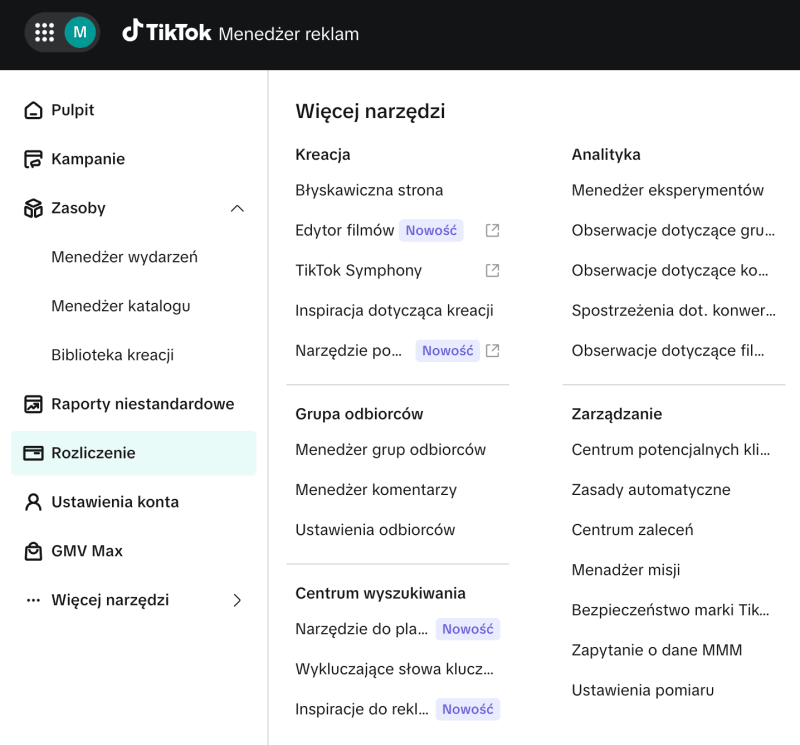
Po kliknięciu Więcej narzędzi w bocznym menu Menedżera reklam TikTok zobaczysz pięć kategorii. Znajdują się w nich funkcje do tworzenia materiałów reklamowych, zarządzania odbiorcami, analizy danych i automatyzacji działań.
Kreacja
W tej kategorii dostępny jest Edytor filmów, w którym możesz tworzyć i modyfikować materiały wideo. TikTok Symphony oferuje z kolei funkcje AI wspierające przygotowywanie reklam. Znajdziesz tu również Inspiracje dotyczące kreacji oraz Błyskawiczną stronę, która pozwala tworzyć strony docelowe otwierane bezpośrednio w aplikacji TikTok.
Grupa odbiorców
W Menedżerze grup odbiorców możesz tworzyć i przeglądać niestandardowe grupy użytkowników (Custom Audiences), np. osób, które odwiedziły Twoją witrynę. Menedżer komentarzy służy do obsługi komentarzy pod reklamami, a pozostałe opcje znajdziesz w Ustawieniach odbiorców.
Centrum wyszukiwania
Ta kategoria zawiera narzędzia do wyszukiwania inspiracji reklamowych i planowania działań. Znajdziesz tu także Wykluczające słowa kluczowe, które pozwalają zarządzać listami haseł wykluczanych w obsługiwanych kampaniach.
Analityka
W Menedżerze eksperymentów możesz przeprowadzać testy reklamowe. W tej kategorii dostępne są również narzędzia dostarczające dodatkowych informacji o odbiorcach, konwersjach i wynikach kampanii. Znajdziesz je w osobnym menu, niezależnie od zakładki Raporty niestandardowe.
Zarządzanie
W tej kategorii znajdziesz Zasady automatyczne, dzięki którym możesz ustawić np. powiadomienie o przekroczeniu określonych wydatków lub automatyczne wstrzymanie reklamy. Dostępne są tu także Centrum zaleceń, narzędzia związane z bezpieczeństwem marki oraz Ustawienia pomiaru.
Jak nadać dostęp do TikTok Ads Manager innym osobom?
Jeśli nad reklamami pracuje kilka osób, możesz przydzielić im dostęp do wybranych kont i zasobów przez TikTok Business Center. Każdy użytkownik otrzyma własne uprawnienia, więc nie musisz nikomu przekazywać danych logowania.
Aby dodać pracownika:
- Zaloguj się do TikTok Business Center i otwórz zakładkę Użytkownicy.
- Kliknij Dodaj członków i wpisz adres e-mail zapraszanej osoby.
- Wybierz rolę Administrator lub Standardowe.
- Określ rolę finansową.
- Wskaż konto reklamowe, do którego użytkownik ma otrzymać dostęp, i określ zakres uprawnień.
- Zatwierdź zaproszenie.
Administrator może zarządzać użytkownikami i zasobami Business Center, natomiast osoba z rolą Standard korzysta z uprawnień, które zostały jej przyznane. Dodatkowo TikTok udostępnia role finansowe: Menedżer finansowy, który ma pełną kontrolę nad finansami, oraz Analityk finansowy, który może przeglądać i pobierać dane finansowe.
W przypadku współpracy z agencją lepiej udostępnić konto przez zakładkę Partnerzy. Wystarczy dodać identyfikator Business Center agencji i wskazać zasoby, do których ma uzyskać dostęp. Dzięki temu nie musisz zapraszać osobno każdego jej pracownika.
Jeśli zechcesz zmienić zakres uprawnień, wróć do listy użytkowników lub partnerów i otwórz szczegóły odpowiedniej osoby bądź firmy. Możesz tam zmodyfikować dostęp albo całkowicie go odebrać, np. po zakończeniu współpracy.
Najczęstsze problemy z Menedżerem reklam TikTok – jak je rozwiązać?
Nie możesz zalogować się do konta, uruchomić reklamy lub sprawdzić statystyk? Przyczyną może być problem z uprawnieniami, weryfikacją albo rozliczeniami. Poniższa tabela pomoże Ci ustalić, co należy sprawdzić.
| Problem | Rozwiązanie |
|---|---|
| Nie możesz zalogować się do Ads Managera | Sprawdź, czy używasz właściwej metody logowania. W razie potrzeby zresetuj hasło i zweryfikuj dostęp do telefonu lub adresu e-mail powiązanego z kontem. |
| Nie widzisz konta reklamowego | Sprawdź, czy logujesz się do właściwego Business Center. Jeśli konto nie jest widoczne, poproś administratora o weryfikację Twoich uprawnień. |
| Weryfikacja firmy została odrzucona | Odczytaj przyczynę odrzucenia i porównaj dane w formularzu z dokumentem rejestrowym. Popraw niezgodności i ponów zgłoszenie, jeśli TikTok udostępnia taką możliwość. |
| TikTok Pixel nie rejestruje zdarzeń | Sprawdź komunikaty w sekcji diagnostycznej Menedżera wydarzeń. Zweryfikuj identyfikator piksela, działanie kodu i ustawienia zgód marketingowych. |
| Nie możesz uruchomić kampanii z powodu błędu płatności | Sprawdź saldo konta, ważność karty i historię odrzuconych transakcji. Upewnij się również, że bank nie blokuje płatności i konto nie ma ograniczeń rozliczeniowych. |
| Konto reklamowe zostało ograniczone lub zawieszone | Sprawdź zakładkę Stan konta, zapoznaj się z powodem ograniczenia i wykonaj wskazane działania. Jeśli decyzja jest błędna, skorzystaj z dostępnej procedury odwoławczej. |
Jeśli problem nadal występuje, zgłoś go przez Centrum pomocy TikTok for Business. Podaj identyfikator konta reklamowego, treść błędu i dołącz zrzut ekranu z ukrytymi danymi poufnymi. Tak przygotowane zgłoszenie ułatwi zespołowi wsparcia ustalenie przyczyny problemu.
FAQ – najczęściej zadawane pytania
W jednym Business Center możesz zarządzać kilkoma kontami reklamowymi, np. dla różnych marek lub rynków. Liczba nowych kont, które możesz utworzyć, jest jednak ograniczona i zależy od rodzaju Business Center.
Tak, ale sposób połączenia zależy od rodzaju konta i uprawnień. Jeśli bezpośrednie podłączenie nie jest dostępne, możesz wystąpić o dostęp do konta przez Business Center bez zmiany jego właściciela.
Kliknij nazwę konta w prawym górnym rogu Ads Managera, aby rozwinąć menu z jego identyfikatorem. Numer ID znajdziesz również w adresie URL panelu.
Nie, TikTok nie umożliwia przywrócenia konta reklamowego zamkniętego w Business Center. Jeśli jednak konto zostało zawieszone, możesz sprawdzić powód blokady i skorzystać z dostępnej procedury odwoławczej.
Źródła
- https://ads.tiktok.com/resources/help/article/create-tiktok-business-center?lang=pl-PL
- https://ads.tiktok.com/resources/help/article/account-setup-faq?lang=pl-PL
- https://ads.tiktok.com/resources/help/article/how-to-integrate-your-business-account-with-business-center?aadvid=7662331375009185812&lang=pl-PL
- https://ads.tiktok.com/resources/help/article/about-tiktok-events-manager?aadvid=7662331375009185812
- https://ads.tiktok.com/resources/help/article/create-manage-catalogs?aadvid=7662331375009185812&lang=pl
- https://ads.tiktok.com/resources/help/article/how-to-assign-accounts-or-assets-to-partners-in-business-center
- https://ads.tiktok.com/resources/help/article/add-users-tiktok-business-center?aadvid=7662331375009185812
- https://ads.tiktok.com/resources/help/article/close-ad-accounts-in-business-center?aadvid=7662331375009185812
- https://ads.tiktok.com/resources/help/article/how-to-link-a-standalone-ad-account-to-a-business-center?aadvid=7662331375009185812