



19 wrzesień 2025
Zastanawiasz się, jak usunąć konto na Facebooku? To prostsze, niż myślisz! W tym poradniku znajdziesz instrukcję krok po kroku, poznasz różnicę między usunięciem a dezaktywacją konta oraz dowiesz się, jak zabezpieczyć swoje dane przed podjęciem ostatecznej decyzji. Zobacz!
Jak usunąć konto na Facebooku? Instrukcja krok po kroku
Na początku pokażę Ci, jak usunąć profil na Facebooku – zarówno z poziomu aplikacji mobilnej, jak i witryny komputerowej.
Usuwanie konta z poziomu aplikacji mobilnej
Najłatwiejszym sposobem na usunięcie konta jest skorzystanie z aplikacji mobilnej. Szczegółową instrukcję przedstawiam poniżej.
- Otwórz aplikację Facebook.
- Wejdź w Menu (☰ z ikoną zdjęcia profilowego – prawy górny róg).
- Kliknij ikonę ustawień.
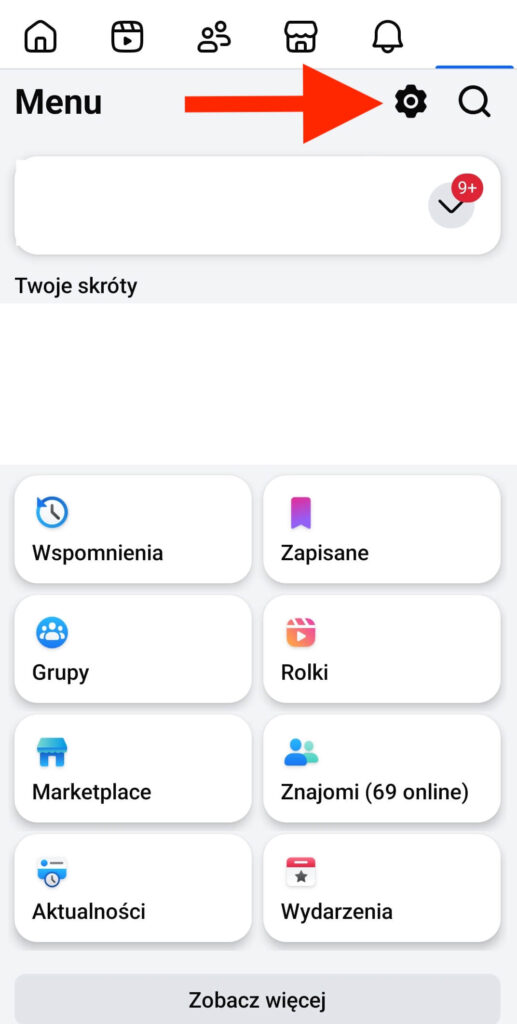
- W sekcji „Twoje konto” wybierz „Centrum kont”.

- Zjedź niżej i wejdź w „Dane osobowe”.
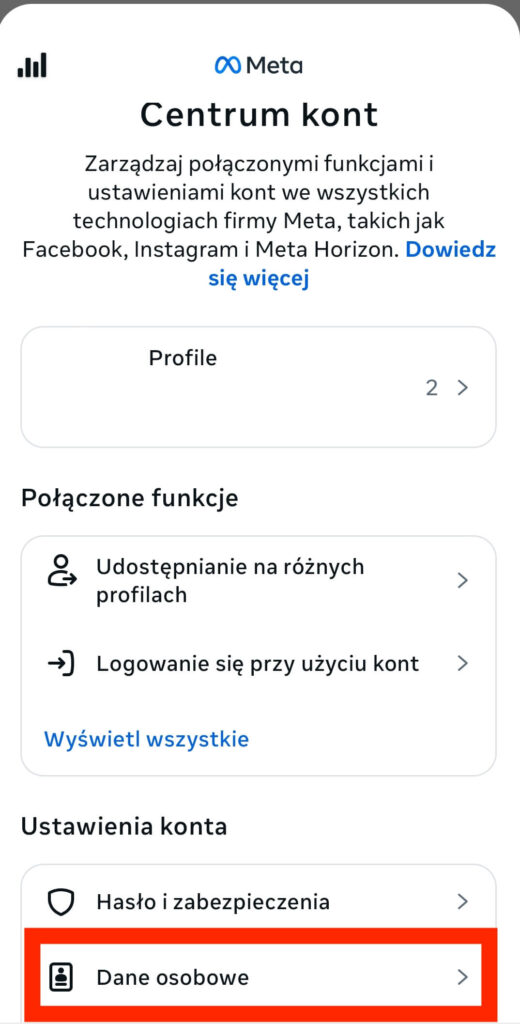
- Wejdź w ostatnią sekcję, czyli „Własność konta i kontrola”.
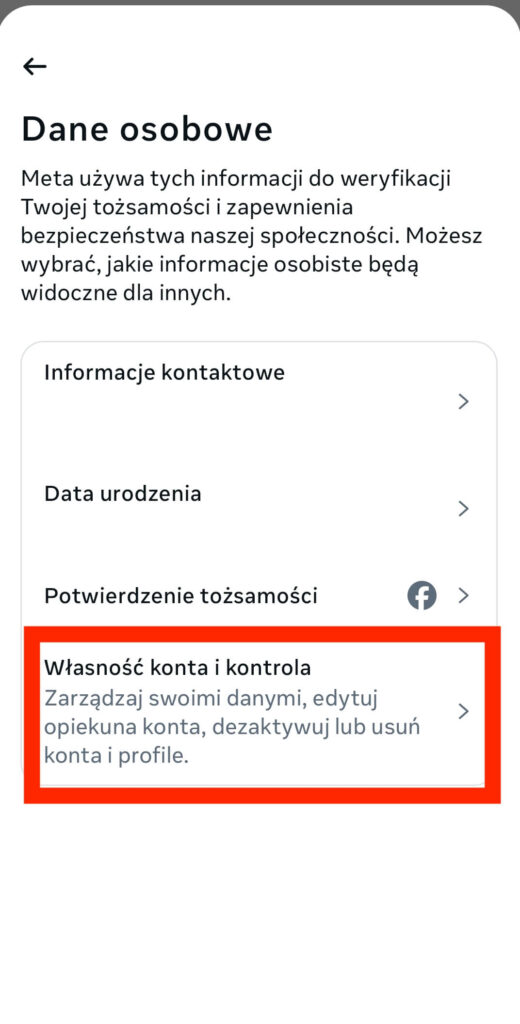
- Wybierz “Dezaktywacja lub usunięcie”.
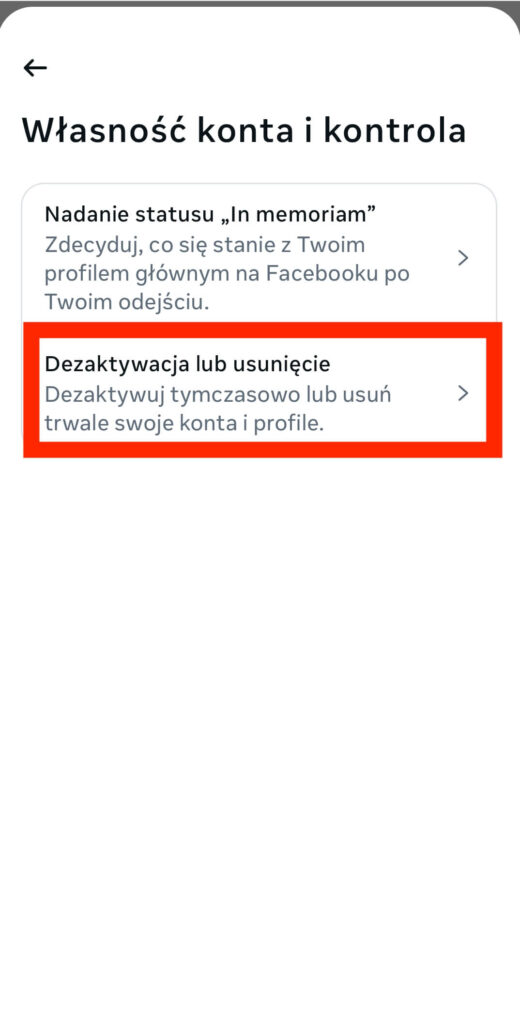
- Kliknij „Usuwanie konta” i kontynuuj.
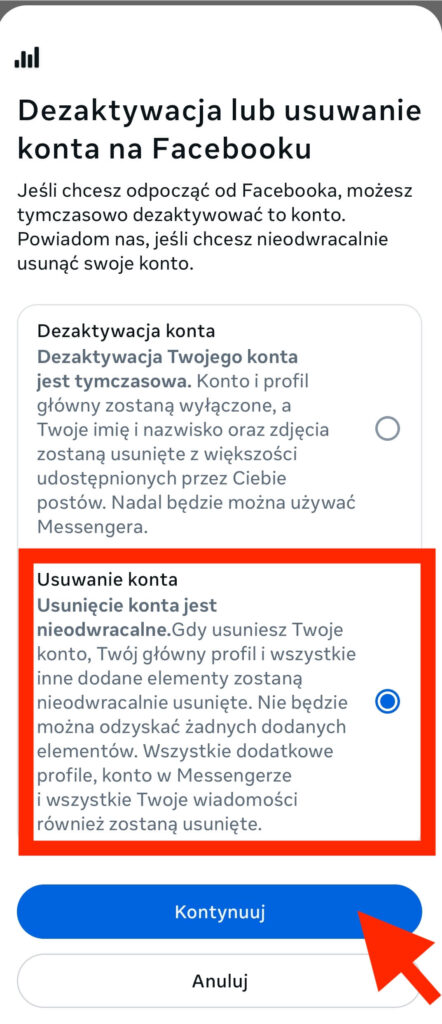
- Zaznacz powód (jeśli jest wymagany), a następnie „Usuń konto”.
- Wpisz hasło do konta i potwierdź.
- Zobaczysz komunikat o rozpoczęciu procesu usuwania — konto trafi do kolejki kasowania.
Usuwanie konta z poziomu komputera
A jak usunąć konto na Facebooku z poziomu komputera? Schemat działania jest podobny, a szczegółową instrukcję znajdziesz poniżej.
- Zaloguj się na Facebooka przez przeglądarkę na komputerze.
- Kliknij strzałkę w górnym pasku (prawy górny róg ekranu, pod zdjęciem profilowym).
- Wybierz „Ustawienia i prywatność” i „Ustawienia”.
- W menu bocznym przejdź do sekcji „Centrum kont”.
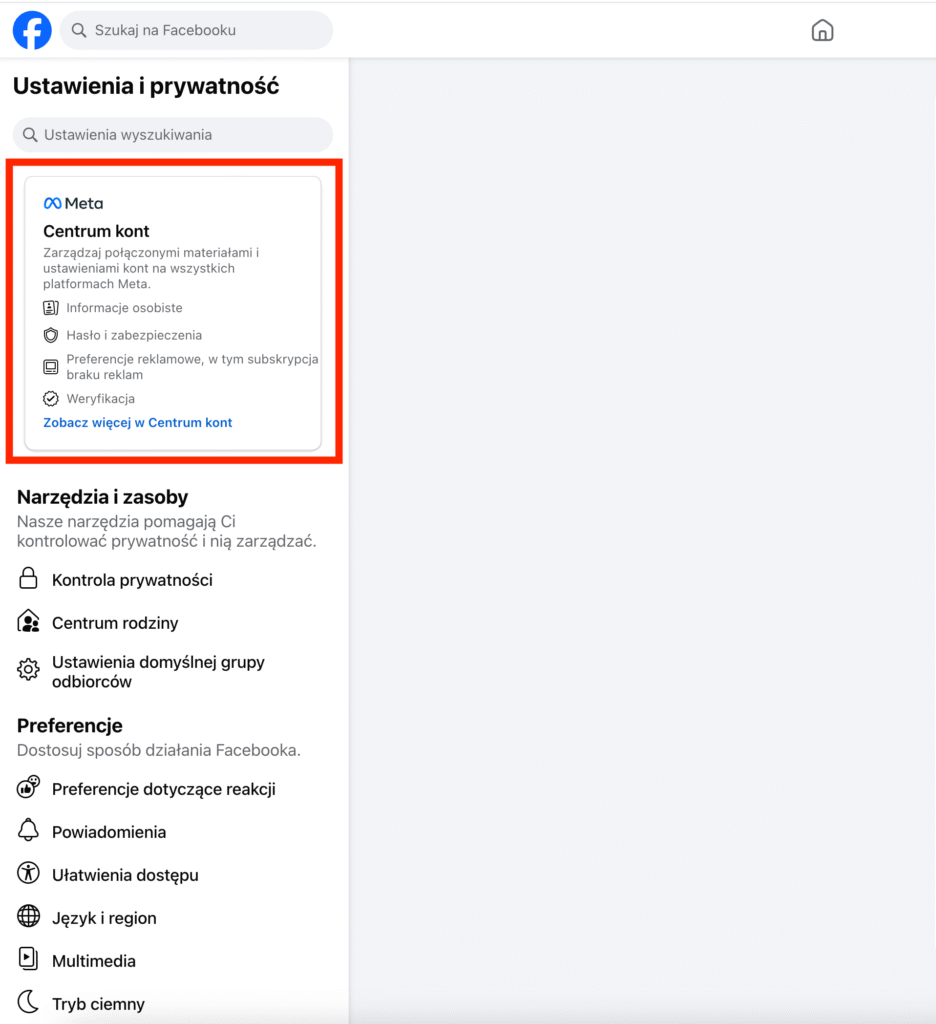
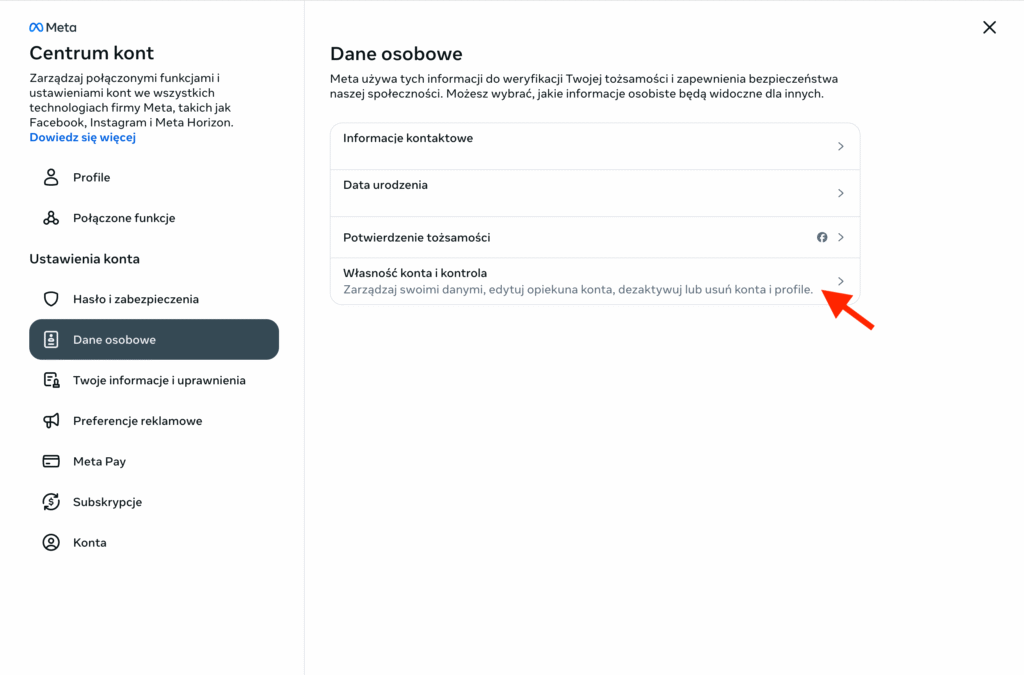
- Wybierz z menu bocznego „Dane osobowe”, a następnie z pola głównego „Własność konta i kontrola”.
- Wybierz “Dezaktywacja lub usunięcie”.
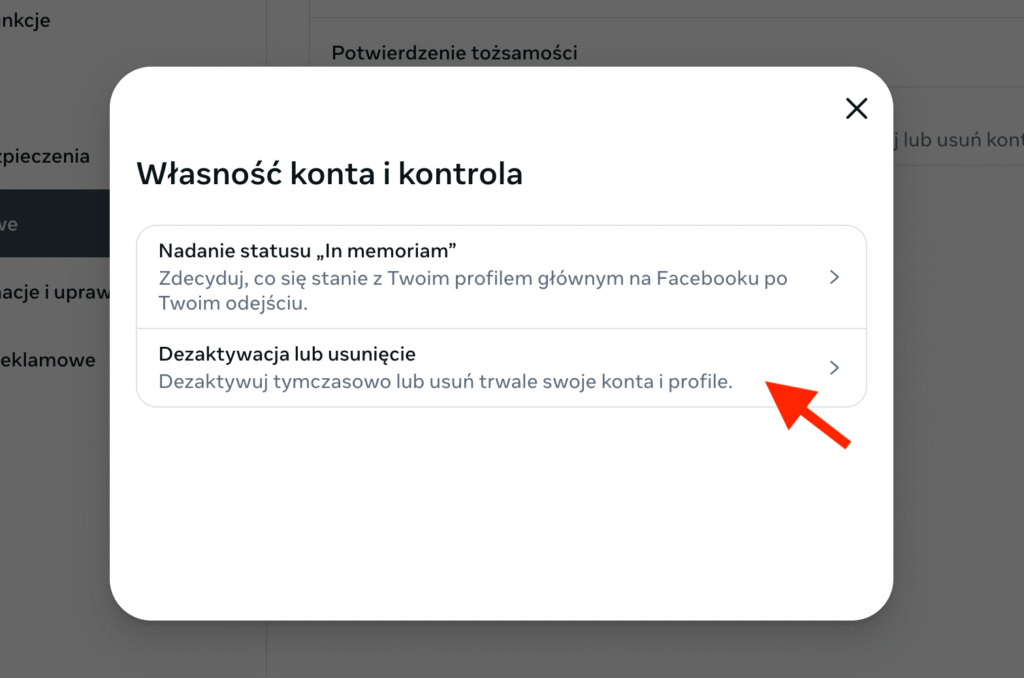
- Kliknij „Usuwanie konta” i kontynuuj.
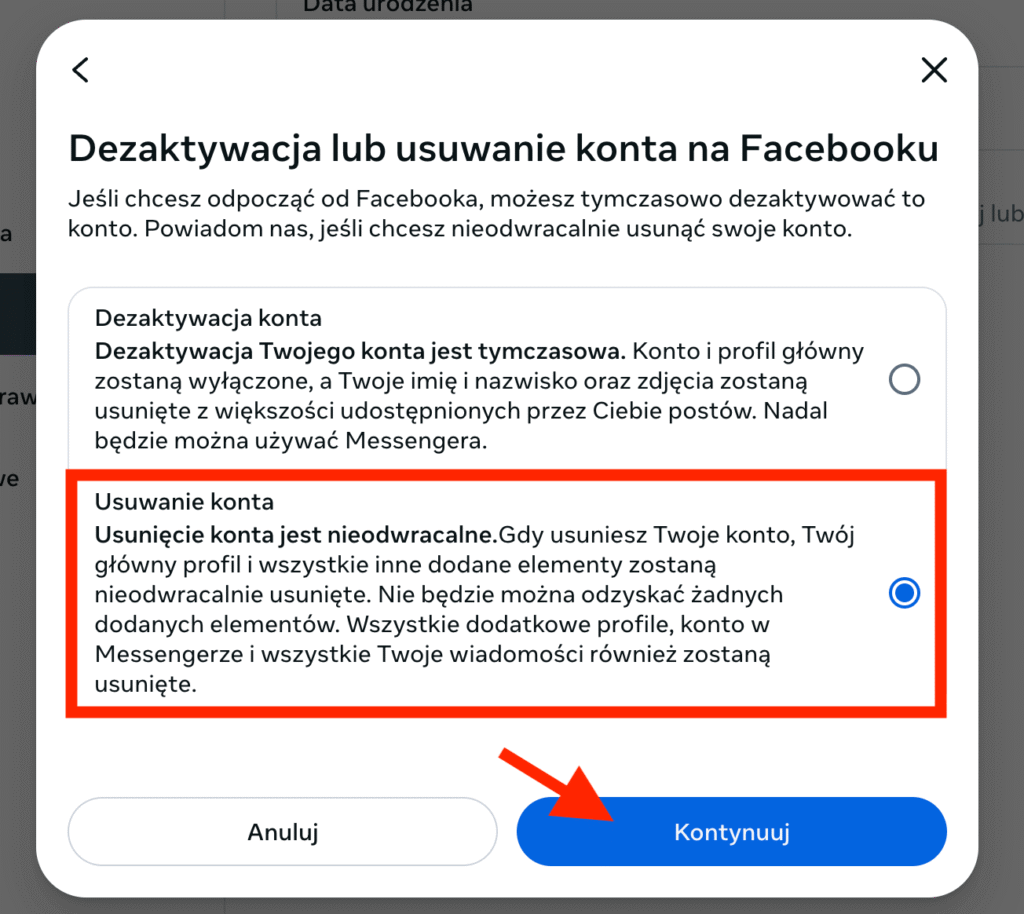
- Wpisz hasło do konta i potwierdź.
Pobieranie swoich danych przed usunięciem konta
Zanim zdecydujesz się trwale usunąć konto, warto pobrać kopię wszystkich informacji zapisanych na Facebooku. Dzięki temu zachowasz dostęp do zdjęć, filmów, wiadomości i innych materiałów, które mogłyby zniknąć bezpowrotnie. Jak to zrobić?
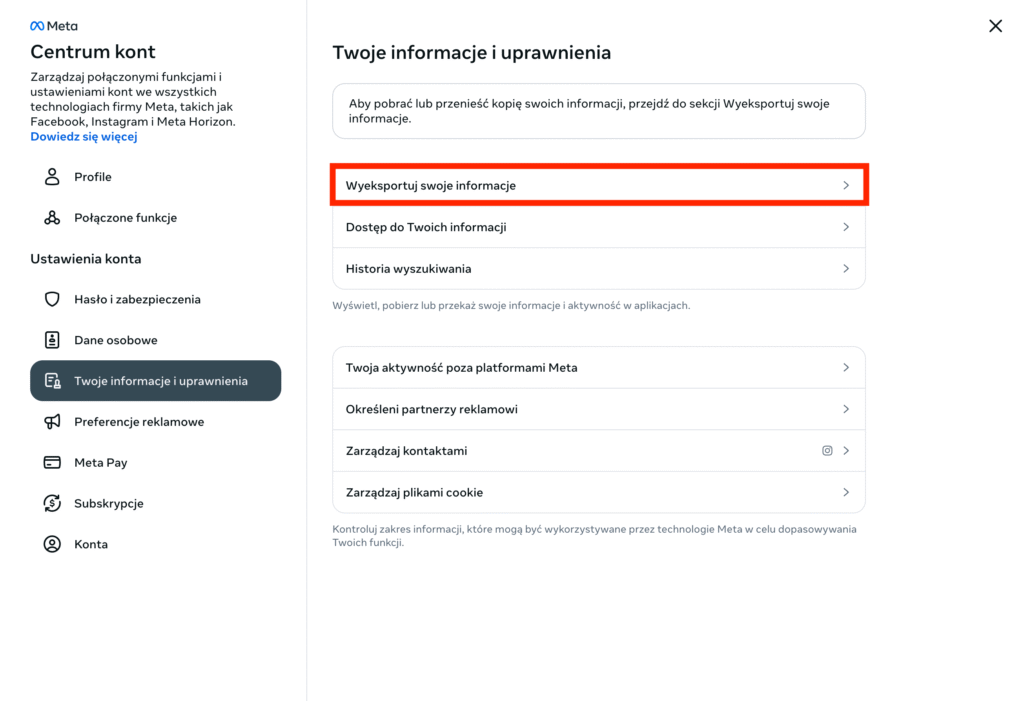
- Wejdź w „Ustawienia” i „Centrum kont”.
- Wybierz „Twoje informacje i uprawnienia”.
- Następnie przejdź do „Wyeksportuj swoje informacje”.
- Naciśnij „Wyeksportuj dane” i poczekaj.
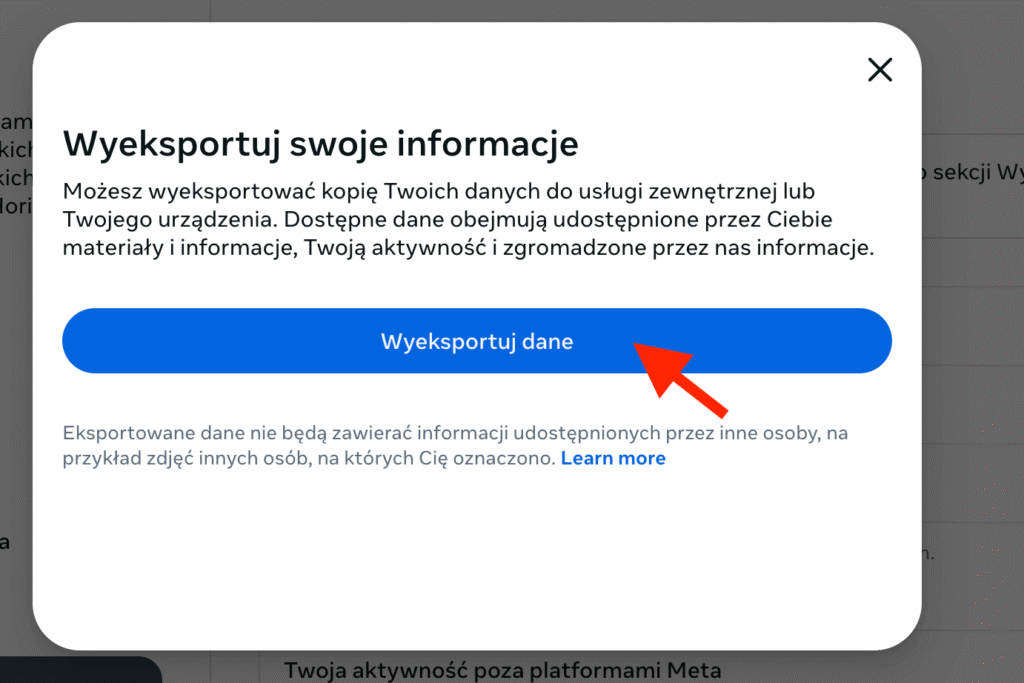
- Gdy plik będzie gotowy, dostaniesz powiadomienie.
Pobieranie danych zarówno z poziomu aplikacji, jak i przeglądarki, wygląda tak samo. W ten sposób możesz pobrać:
- zdjęcia i filmy,
- posty, komentarze i reakcje,
- wiadomości z Messengera,
- znajomych, listy obserwowanych i grupy,
- zapisane wydarzenia i strony,
- informacje o logowaniu i historii aktywności.
Co jednak ważne, plik z danymi może być bardzo duży i zawiera poufne informacje. Zapisz go w bezpiecznym miejscu (np. zaszyfrowanym dysku lub w chmurze z hasłem).
Cofnięcie usunięcia konta
Usunięcie konta na Facebooku nie następuje natychmiast. Platforma daje użytkownikowi 30 dni okresu karencji, podczas którego można się rozmyślić i przywrócić konto. Po upływie tego czasu wszystkie dane są stopniowo kasowane i cofnięcie decyzji nie będzie już możliwe.
Jak cofnąć usunięcie konta?
- Zaloguj się ponownie na swoje konto na Facebooku (na komputerze lub w aplikacji mobilnej).
- Na ekranie zobaczysz komunikat o planowanym usunięciu.
- Kliknij przycisk „Anuluj usunięcie”.
- Konto zostanie natychmiast odblokowane i przywrócone wraz z wcześniejszymi danymi.
Ważne informacje:
- cofnięcie możliwe jest tylko w ciągu 30 dni od zainicjowania usunięcia,
- po tym czasie konto i wszystkie treści (zdjęcia, filmy, posty, wiadomości) zostaną bezpowrotnie usunięte.
Jeśli skasowałeś aplikację Facebook z telefonu, wystarczy ją ponownie pobrać i zalogować się. Co ważne, Messenger wraca do działania automatycznie po anulowaniu usunięcia.
Jeśli nie jesteś jeszcze pewien decyzji, rozważ dezaktywację konta – wtedy możesz w każdej chwili wrócić bez ryzyka utraty danych.
Facebook – jak usunąć stronę?
Zastanawiasz się, jak dezaktywować fanpage na Facebook? Jak usunąć stronę firmową z tej platformy? Już wszystko dokładnie tłumaczę. Pamiętaj jednak, że musisz być administratorem fanpage’a, aby móc go usunąć.
Usuwanie strony z poziomu aplikacji mobilnej
Usuwanie strony z poziomu aplikacji mobilnej i komputera wygląda podobnie. Pokażę Ci jednak mimo to dwa osobne instruktaże. Na początek telefon komórkowy.
- Otwórz aplikację Facebook i zaloguj się na konto, które jest administratorem strony.
- Kliknij w ikonę Menu (☰) i przejdź do strony, którą chcesz usunąć.
- Gdy jesteś już na stronie, wybierz Menu (☰) i „Ustawienia” (koło zębate).
- Przewiń do sekcji „Dostęp i kontrola” (lub „Własność strony i kontrola”).
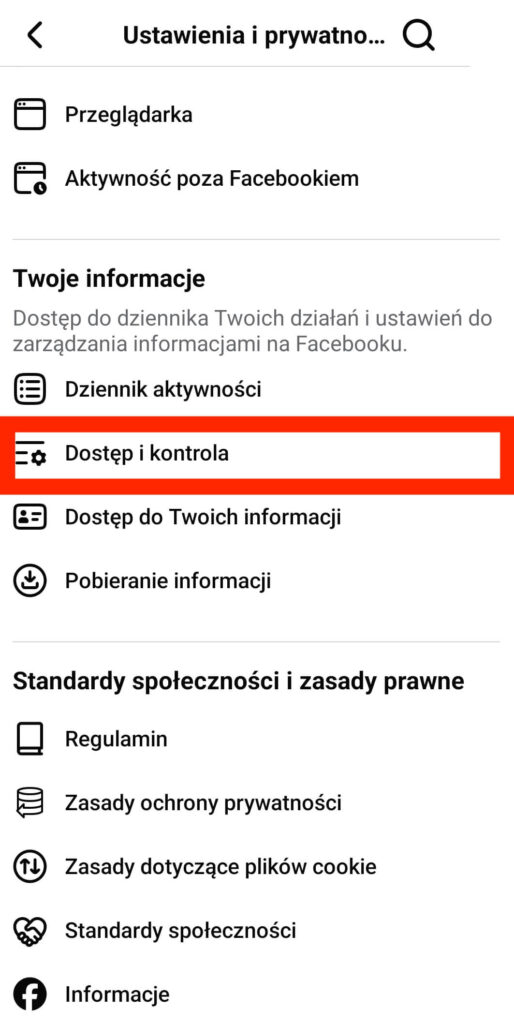
- Zaznacz „Usuń stronę” i „Kontynuuj”.
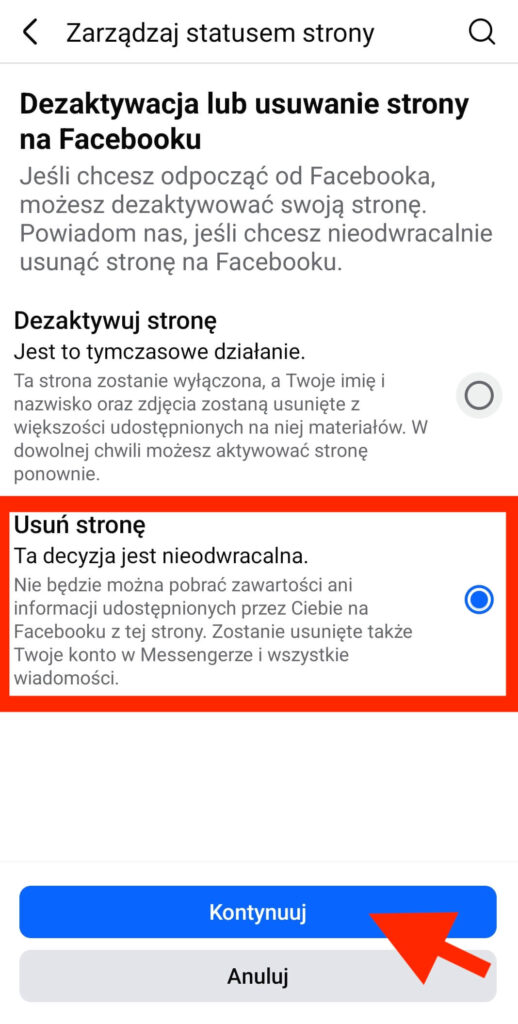
- Potwierdź decyzję.
Pamiętaj, że decyzja o usunięciu strony jest nieodwracalna. Jeśli jeszcze się zastanawiasz, czy chcesz usunąć ją całkowicie, możesz najpierw ją dezaktywować – w ten sam sposób, wybierając opcję „Dezaktywuj stronę”.
Usuwanie strony z poziomu komputera
A jak usunąć stronę z poziomu komputera?
- Zaloguj się na swój profil, kliknij zdjęcie profilowe w prawym górnym rogu i z listy rozwijanej wybierz stronę, którą chcesz usunąć.
- Rozwiń Menu pod zdjęciem profilowym strony i przejdź do sekcji „Ustawienia i prywatność”, a następnie „Ustawienia”.
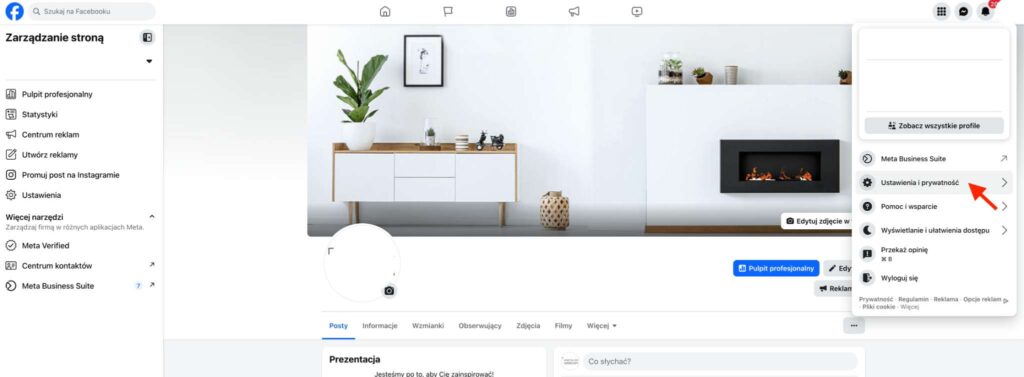
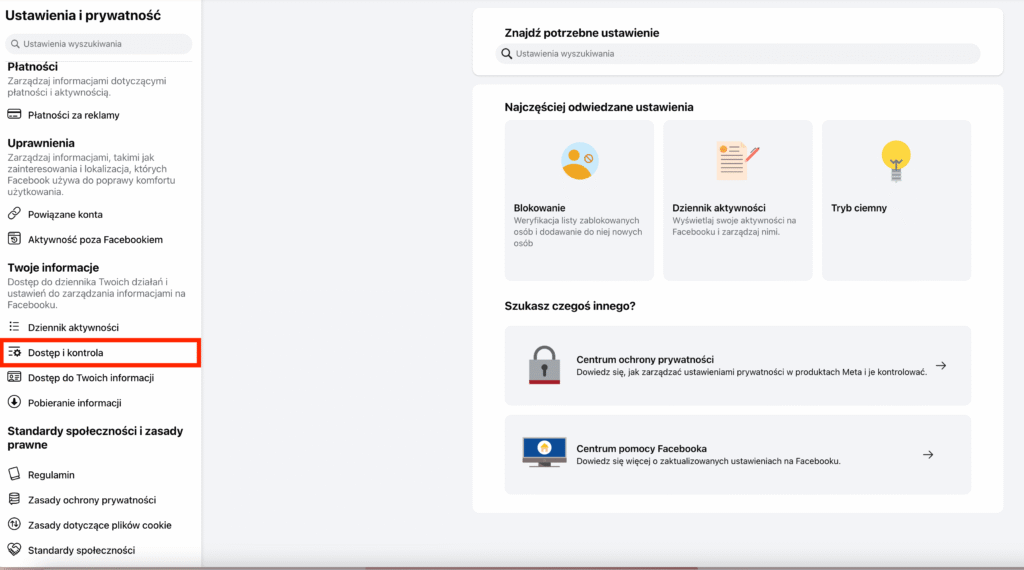
- Znajdź opcję „Dostęp i kontrola”.
- Wybierz „Usuwanie strony”, następnie „Kontynuuj” i potwierdź swoje działanie.
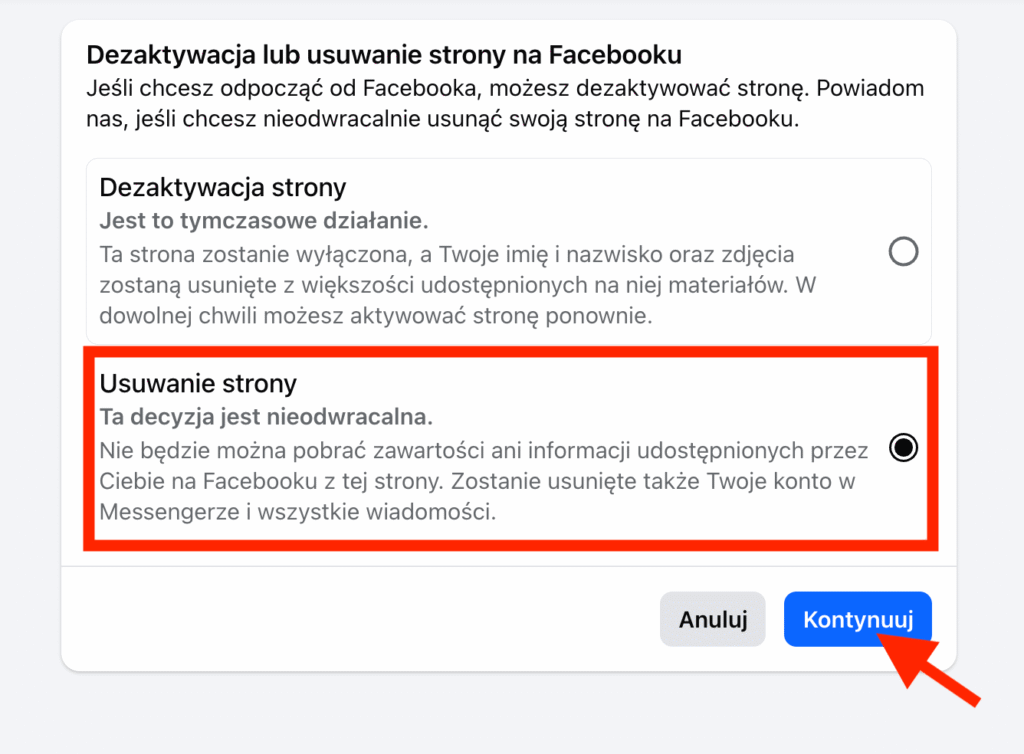
I gotowe!
Konsekwencje usunięcia konta na Facebooku
Wiesz już, jak usunąć profil na Facebooku. Decyzja o usunięciu konta to zawsze krok w stronę większej prywatności i spokoju, ale musisz wiedzieć, z czym się to wiąże. Zyskasz kontrolę nad swoją cyfrową obecnością, jednak utracisz dostęp do wielu treści i funkcji, które wcześniej były częścią Twojej codzienności.
Utrata dostępu do treści i kontaktów
Twoje konto to nie tylko profil – to również zdjęcia, filmy, rozmowy i powiązania z innymi użytkownikami. Po usunięciu Facebooka nie będziesz mógł wrócić do tego, co zostało tam opublikowane, dlatego dobrze jest przygotować się wcześniej.
Zdjęcia, filmy i posty
Wszystkie materiały, które dodałeś, znikną bezpowrotnie. Jeśli masz tam ważne wspomnienia, pobierz je wcześniej na komputer lub telefon. Dzięki temu zachowasz prywatny album wspomnień, bez konieczności trzymania ich w serwisie społecznościowym.
Messenger i rozmowy
Po usunięciu konta Messenger również przestanie działać. Twoi znajomi nadal będą mieli dostęp do starych wiadomości w swoich skrzynkach, ale Ty nie będziesz mógł kontynuować rozmów. Jeśli prowadzisz ważne dyskusje, przesuń je do innego komunikatora jeszcze przed rozpoczęciem procesu kasowania.
Grupy i wydarzenia
Utracisz też dostęp do wszystkich grup i wydarzeń, do których należałeś. Jeżeli korzystasz z nich w celach zawodowych lub edukacyjnych, zapisz alternatywne formy kontaktu, np. adresy e-mail członków grupy czy linki do zewnętrznych forów. W ten sposób nie stracisz cennych kontaktów.
Skutki dla logowania w innych serwisach
Facebook często pełni funkcję klucza do innych usług. Po usunięciu konta stracisz tę wygodę, ale zyskasz niezależność i większe bezpieczeństwo. Warto zadbać o to, by przejście było płynne.
Logowanie przez Facebooka (Spotify, aplikacje, gry)
Jeśli logujesz się do aplikacji czy gier za pomocą Facebooka, usunięcie konta odetnie Ci ten dostęp. Najlepiej już teraz sprawdź listę podpiętych usług i ustaw osobne loginy, np. poprzez adres e-mail. Dzięki temu nie utracisz dostępu do muzyki, zapisanych wyników czy płatnych subskrypcji.
Konieczność zmiany hasła lub konta w innych usługach
Niektóre aplikacje wymuszą na Tobie zmianę hasła, a inne będą wymagały założenia nowego konta. Lepiej zrobić to zawczasu, kiedy masz jeszcze aktywny Facebook, niż później zmagać się z problemem braku dostępu. Zyskasz spokój i pewność, że po usunięciu konta nic Cię nie zaskoczy.
Alternatywy dla usunięcia konta
Nie musisz od razu podejmować ostatecznej decyzji o usunięciu profilu. Jeśli chcesz odpocząć od mediów społecznościowych, ale jednocześnie zachować możliwość powrotu, istnieją mniej radykalne rozwiązania. Dzięki nim odzyskasz spokój i czas, bez utraty dostępu do wszystkich danych.
Dezaktywacja konta
Dezaktywacja to najczęściej wybierana alternatywa dla trwałego usunięcia. Pozwala Ci zniknąć z Facebooka na tyle długo, na ile chcesz, a jednocześnie daje możliwość powrotu w dowolnym momencie.
Na czym polega dezaktywacja?
Podczas dezaktywacji Twój profil staje się niewidoczny dla innych użytkowników, a Twoje posty, zdjęcia i komentarze są ukryte. Nie tracisz ich jednak na zawsze – czekają, aż zdecydujesz się reaktywować konto. To opcja dla Ciebie, jeśli chcesz przerwy, ale nie zamykasz jeszcze wszystkich drzwi.
Jak dezaktywować konto krok po kroku?
Aby dezaktywować konto, wystarczy wejść w ustawienia Facebooka, znaleźć zakładkę „Dezaktywacja i usuwanie”, a następnie wybrać opcję „Dezaktywuj konto”. Po podaniu hasła i potwierdzeniu, Twój profil znika z platformy, ale zawsze możesz go przywrócić, logując się ponownie. To szybki i bezpieczny sposób na cyfrowy detoks.
Kiedy lepiej dezaktywować niż usuwać?
Jeśli nie jesteś pewien swojej decyzji, dezaktywacja to złoty środek. Sprawdza się, gdy chcesz zrobić przerwę od mediów społecznościowych, ale nadal zachować możliwość korzystania z Messengera czy dostępu do aplikacji, do których logujesz się przez Facebooka. Dzięki temu zyskujesz czas na przemyślenie, bez ryzyka utraty danych.
Ograniczenie aktywności
Nie zawsze musisz wylogować się na dobre. Czasami wystarczy ograniczyć korzystanie z Facebooka, aby odzyskać kontrolę i lepsze samopoczucie. Masz do dyspozycji kilka prostych narzędzi, które sprawiają, że platforma staje się mniej inwazyjna.
Wyłączenie powiadomień
Ciągłe powiadomienia mogą być najbardziej rozpraszającym elementem Facebooka. Wystarczy je wyłączyć w ustawieniach, aby odzyskać spokój i przestać co chwilę sięgać po telefon. To drobna zmiana, która szybko poprawi Twoją koncentrację.
Usunięcie aplikacji z telefonu
Jeśli najczęściej korzystasz z Facebooka na smartfonie, usuń aplikację. Dzięki temu nie będziesz mieć jej pod ręką, a logowanie z komputera stanie się bardziej świadomym wyborem. To prosty sposób, by ograniczyć niekontrolowane scrollowanie.
Ustawienia prywatności
Możesz też dopasować ustawienia prywatności do własnych potrzeb. Ukryj swoje posty przed nieznajomymi, ogranicz widoczność aktywności i zadecyduj, kto może się z Tobą kontaktować. To nie tylko poprawi Twoje poczucie bezpieczeństwa, ale sprawi, że korzystanie z platformy stanie się mniej męczące i bardziej komfortowe.
Podsumowanie
Zastanawiając się, jak usunąć konto na Facebooku, warto pamiętać, że to poważna decyzja, która daje Ci więcej prywatności, czasu i kontroli nad własnym życiem online. Zanim jednak wykonasz ten krok, dobrze jest pobrać swoje dane, sprawdzić alternatywy takie jak dezaktywacja czy ograniczenie aktywności oraz przygotować inne metody logowania do usług, z których korzystasz. Dzięki temu unikniesz niespodzianek i podejmiesz świadomą decyzję, dopasowaną do Twoich potrzeb.
FAQ – najczęściej zadawane pytania
Czy mogę odzyskać konto po usunięciu?
Tak, ale tylko w ciągu 30 dni od rozpoczęcia procesu. Wystarczy zalogować się ponownie i wybrać opcję „Anuluj usunięcie”. Po tym czasie konto i dane są bezpowrotnie usuwane.
Czy Messenger działa po usunięciu Facebooka?
Nie, Messenger przestaje działać razem z kontem. Jeśli chcesz korzystać z komunikatora bez aktywnego profilu, wybierz dezaktywację zamiast usunięcia.
Czy moje dane naprawdę znikają z Facebooka?
Tak, jednak pełne usunięcie z kopii zapasowych może potrwać do 90 dni. Facebook zapewnia, że po tym czasie nie przechowuje Twoich treści, choć niektóre informacje (np. wiadomości wysłane znajomym) mogą pozostać u odbiorców.
Co, jeśli loguję się przez Facebooka do innych aplikacji?
Przed usunięciem konta koniecznie ustaw alternatywne metody logowania – np. adres e-mail i hasło. W przeciwnym razie możesz stracić dostęp do usług takich jak Spotify czy gry online.
Czy mogę usunąć tylko stronę na Facebooku, a nie konto osobiste?
Tak, usunięcie strony (fanpage’a) to osobny proces. Możesz zlikwidować stronę, a swoje konto osobiste pozostawić aktywne.
Bibliografia
- https://www.facebook.com/help/224562897555674?locale=pl_PL
- https://www.facebook.com/help/223786757631885
- https://www.facebook.com/help/184605634921611/?locale=pl_PL
- https://www.facebook.com/help/439967172740816?locale=pl_PL
- https://www.facebook.com/help/214376678584711?locale=pl_PL


