10 listopad 2026
Piksel Facebooka pozwala śledzić działania użytkowników na stronie internetowej i wykorzystywać te informacje w kampaniach reklamowych na Facebooku oraz Instagramie. Dzięki niemu sprawdzisz, które reklamy przynoszą zamówienia lub zapytania od klientów, a także lepiej dopasujesz kolejne kampanie do odbiorców. Aby pomiar działał prawidłowo, potrzebujesz nie tylko samego kodu, ale również odpowiednio skonfigurowanych zdarzeń. Wyjaśnię Ci, jak utworzyć i zainstalować piksel, jak sprawdzić jego działanie oraz czy w 2026 roku warto korzystać z niego bez Conversions API.
Co to jest Piksel Facebooka?
Piksel Facebooka, znany również jako piksel Meta, to fragment kodu JavaScript instalowany na stronie internetowej. Rejestruje wybrane działania użytkowników, np. przeglądanie produktów, dodawanie ich do koszyka, wysyłanie formularzy czy zakupy. Każda z tych czynności może zostać zapisana jako zdarzenie, które następnie trafia do systemu reklamowego Meta.
Dane z piksela pomagają mierzyć konwersje, optymalizować kampanie i prowadzić remarketing na Facebooku i Instagramie. Możesz dzięki nim np. kierować reklamy do osób, które zainteresowały się Twoją ofertą, ale nie dokonały zakupu.
Jak działa Piksel FB?
Piksel pozwala sprawdzić, co użytkownicy robią na stronie po przejściu z reklamy na Facebooku lub Instagramie. Rejestruje także działania osób odwiedzających witrynę z innych źródeł. Informacje te mogą później pomóc w optymalizacji kampanii i tworzeniu grup odbiorców.
Wyobraź sobie sytuację: klient ogląda buty w sklepie internetowym i dodaje wybrany model do koszyka, ale nie kończy zamówienia. Odpowiednio skonfigurowany piksel rejestruje wyświetlenie produktu (ViewContent) i dodanie go do koszyka (AddToCart). Na podstawie tych zdarzeń możesz utworzyć grupę remarketingową obejmującą osoby, które dodały produkt do koszyka, ale nie mają zarejestrowanego zakupu (Purchase). Jej dokładność zależy jednak od tego, czy wszystkie istotne zdarzenia są prawidłowo przesyłane do Meta.
Piksel przesyła zdarzenia z przeglądarki, natomiast Conversions API umożliwia przekazywanie danych bezpośrednio z serwera. Oba rozwiązania mogą działać równocześnie.
Jak utworzyć Piksel Facebooka?
Piksel utworzysz bezpłatnie w Meta Business Suite. Zanim rozpoczniesz, wybierz właściwe portfolio firmowe i sprawdź, czy masz uprawnienia do zarządzania jego zasobami.
- Zaloguj się do Meta Business Suite i wybierz portfolio firmy, dla której chcesz utworzyć piksel.
- Otwórz ustawienia firmowe. W menu znajdź „Źródła danych”, a następnie „Zestawy danych i piksele”.
- Kliknij „Dodaj” i rozpocznij tworzenie nowego zestawu danych.
- Nadaj mu nazwę, najlepiej związaną z nazwą firmy lub witryny, aby łatwo rozpoznać go wśród innych zasobów.
- Otwórz utworzony zestaw danych w Menedżerze zdarzeń. Jeśli Meta poprosi Cię o wybór źródła danych, wskaż witrynę internetową.
- Skopiuj identyfikator zestawu danych. Wykorzystasz go podczas instalacji piksela na stronie lub konfiguracji połączenia z platformą sklepową.
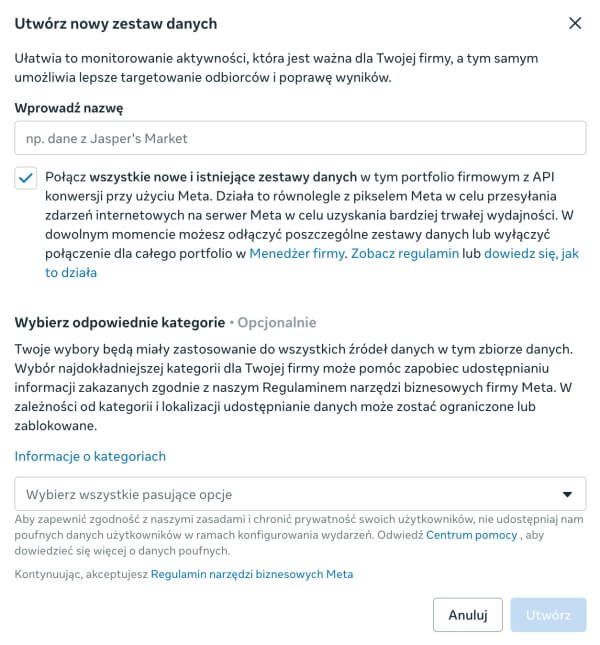
W zależności od wersji interfejsu możesz również rozpocząć tworzenie piksela bezpośrednio w Menedżerze zdarzeń, wybierając połączenie nowego źródła danych. Po utworzeniu zasobu możesz przejść do instalacji i konfiguracji zdarzeń.
Jak uzyskać dostęp do Piksela Facebooka innej firmy?
Jeśli firma ma już piksela, możesz go wykorzystać, bez tworzenia nowego zasobu. Dostęp do istniejącego zestawu danych uzyskasz na dwa sposoby.
- Poproś o udostępnienie zasobu. W ustawieniach firmowych Meta przejdź do sekcji „Partnerzy” i wybierz opcję poproszenia partnera o udostępnienie zasobów. Potrzebujesz do tego identyfikatora portfolio firmowego klienta (Business ID). Po wysłaniu prośby właściciel musi ją zaakceptować i przyznać odpowiednie uprawnienia.
- Poproś właściciela o nadanie dostępu. Przekaż klientowi identyfikator swojego portfolio firmowego. Właściciel może przejść do „Źródła danych” → „Zestawy danych i piksele”, wybrać właściwy zasób i udostępnić go Twojej firmie przez opcję przypisania partnera.
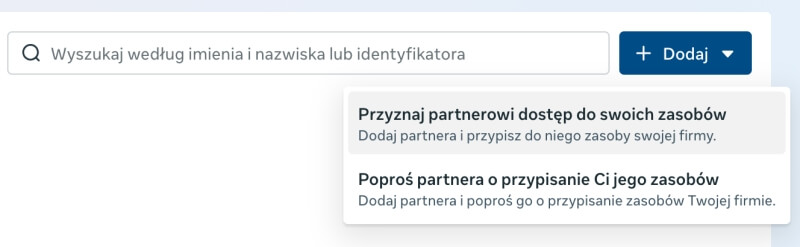
Zakres uprawnień powinien odpowiadać zadaniom, które będziesz wykonywać. Do korzystania ze zdarzeń podczas prowadzenia kampanii wystarczy odpowiedni dostęp do danych, natomiast ich konfiguracja i zarządzanie zestawem mogą wymagać szerszych uprawnień. Pamiętaj również, że dostęp do konta reklamowego nie oznacza automatycznie dostępu do piksela – są to osobne zasoby Meta.
Jak zainstalować Piksel Facebooka na stronie?
Piksel Facebooka możesz zainstalować przez Google Tag Manager, gotową integrację sklepu internetowego lub bezpośrednio w kodzie witryny. Poszczególne metody różnią się zakresem konfiguracji, dlatego wybierz tę, która najlepiej odpowiada możliwościom Twojej strony i planowanemu pomiarowi.
Instalacja Piksela Facebooka przez Google Tag Manager
Google Tag Manager (GTM) pozwala zarządzać kodami śledzącymi z jednego panelu. Dzięki temu możesz dodawać zdarzenia i zmieniać zasady ich uruchamiania bez każdorazowej ingerencji w kod witryny. To dobre rozwiązanie, jeśli zależy Ci na większej kontroli nad pomiarem, a na stronie masz już zainstalowany kontener GTM.
Aby wdrożyć piksel przez Google Tag Manager wykonaj poniższe kroki.
- Pobierz kod piksela z Meta. Otwórz Menedżera zdarzeń, wybierz właściwy zestaw danych i przejdź do ręcznej konfiguracji piksela.
- Otwórz kontener GTM przypisany do swojej strony. W sekcji „Tagi” wybierz opcję utworzenia nowego tagu.
- Dodaj kod piksela. Wybierz „Niestandardowy kod HTML” i wklej kod pobrany z Meta albo skorzystaj z szablonu tagu. W drugim przypadku sprawdź jego autora i wymagane uprawnienia, ponieważ szablony dostępne w galerii GTM nie zawsze są oficjalnymi rozwiązaniami Meta. Upewnij się również, że podajesz właściwy identyfikator piksela.
- Ustaw regułę uruchamiania. Bazowy kod powinien uruchamiać się na stronach objętych pomiarem, ale dopiero po uzyskaniu wymaganej zgody marketingowej. Wybór reguły „All Pages” bez dodatkowej kontroli zgód nie wystarczy.
- Uruchom podgląd GTM. Sprawdź działanie tagu zarówno po zaakceptowaniu, jak i odrzuceniu zgód marketingowych. Po wyrażeniu zgody zweryfikuj również, czy Meta otrzymuje zdarzenie
PageView. - Opublikuj kontener, gdy testy potwierdzą poprawne działanie konfiguracji.
Bazowy kod pozwala rejestrować odsłony, ale nie zapewnia automatycznie pomiaru zakupów czy poprawnie wysłanych formularzy. Do przekazywania takich informacji możesz wykorzystać warstwę danych dataLayer. Przykładowo sklep po złożeniu zamówienia może przekazać do niej identyfikator transakcji, wartość zakupu i walutę. GTM odczyta te dane i prześle je do Meta w zdarzeniu Purchase, jeśli wcześniej przygotujesz odpowiedni tag, zmienne i regułę uruchamiania. Przy kolejnych zmianach w pomiarze możesz modyfikować te ustawienia bez przebudowy całej integracji.
Instalacja przez gotową integrację sklepu internetowego
Wiele platform e-commerce oferuje wbudowane połączenie z Meta lub dodatkową aplikację do obsługi piksela. Zazwyczaj wystarczy uruchomić integrację w panelu sklepu, połączyć konto Meta i wybrać odpowiedni zestaw danych. Dokładny przebieg konfiguracji zależy od platformy.
To wygodna opcja, jeśli nie chcesz samodzielnie przygotowywać tagów i zdarzeń. Gotowe rozwiązania mogą automatycznie rejestrować wyświetlenia produktów, dodania do koszyka czy zakupy. Część z nich obsługuje także Conversions API, co warto sprawdzić przed instalacją. Istotne są również koszt aplikacji, dostępność wsparcia technicznego i możliwość dostosowania przesyłanych danych do potrzeb sklepu.
Ograniczeniem bywa zakres dostępnych ustawień. Jeśli integracja nie przekazuje wszystkich potrzebnych parametrów, poprawka może wymagać kontaktu z jej dostawcą. Dotyczy to m.in. danych wpływających na jakość dopasowania zdarzeń (Event Match Quality), którą możesz sprawdzić w Menedżerze zdarzeń. Niski wynik nie oznacza, że piksel nie działa, ale może sygnalizować ograniczone możliwości dopasowania zdarzeń do użytkowników Meta. Dlatego przed wyborem integracji sprawdź nie tylko, czy obsługuje piksel, lecz także jakie zdarzenia i parametry przesyła oraz czy pozwala je modyfikować.
Ręczna instalacja kodu Piksela Facebooka
Piksel możesz dodać bezpośrednio do kodu witryny. Ta metoda sprawdzi się szczególnie na stronach tworzonych indywidualnie, gdy masz dostęp do plików serwisu lub możesz zlecić wdrożenie programiście.
Otwórz Menedżera zdarzeń Meta, wybierz odpowiedni zestaw danych i przejdź do ręcznej instalacji piksela. Skopiuj wygenerowany kod, a następnie umieść go w sekcji <head> stron objętych pomiarem. Zadbaj również o to, aby skrypt uruchamiał się dopiero po uzyskaniu wymaganej zgody.
W podstawowym kodzie znajdziesz m.in. takie polecenia:
fbq('init', 'IDENTYFIKATOR_PIKSELA');
fbq('track', 'PageView');
Pierwsze wskazuje identyfikator piksela, a drugie odpowiada za rejestrowanie odsłon. To jedynie fragment kodu, a nie kompletna instrukcja instalacyjna. Zdarzenia związane z zakupami czy formularzami trzeba skonfigurować oddzielnie i powiązać z rzeczywistymi działaniami użytkowników. Ręczne wdrożenie daje dużą swobodę, ale jego utrzymanie może wymagać pomocy programisty, szczególnie gdy zmieni się sposób działania strony. Nie wyklucza też późniejszego dodania Conversions API.
Konfiguracja zdarzeń przez Event Setup Tool
Event Setup Tool, czyli narzędzie konfiguracji zdarzeń Meta, pozwala mierzyć wybrane działania na stronie bez dopisywania osobnych fragmentów kodu dla każdego z nich. Nie służy do instalowania piksela – możesz z niego skorzystać dopiero wtedy, gdy podstawowy pomiar jest już wdrożony.
Aby dodać zdarzenie, otwórz zestaw danych w Menedżerze zdarzeń i uruchom narzędzie konfiguracji zdarzeń, jeśli jest dostępne w ustawieniach Twojego piksela. Następnie:
- Wprowadź adres strony, na której chcesz skonfigurować zdarzenie.
- Wybierz sposób śledzenia – kliknięcie przycisku lub odwiedzenie określonego adresu URL.
- Wskaż przycisk albo warunek adresu, który ma uruchamiać zdarzenie.
- Przypisz odpowiednią nazwę zdarzenia, np.
LeadlubCompleteRegistration, i zapisz ustawienia. - Przetestuj działanie, wykonując wybraną czynność na stronie i sprawdzając jej rejestrację w Menedżerze zdarzeń.
Przy formularzach szczególnie ważne jest określenie właściwego momentu rejestrowania konwersji. Kliknięcie przycisku „Wyślij” nie oznacza jeszcze, że zgłoszenie dotarło do firmy – użytkownik mógł pominąć wymagane pole lub wpisać niepoprawne dane. Jeśli zdarzenie Lead uruchamia się już po kliknięciu, wyniki kampanii mogą zawyżać liczbę pozyskanych kontaktów. Wiarygodniejszym rozwiązaniem jest rejestrowanie zdarzenia po potwierdzeniu skutecznego wysłania formularza.
Jak sprawdzić, czy Piksel Facebooka działa poprawnie?
Po instalacji warto sprawdzić nie tylko, czy piksel przesyła zdarzenia, ale również czy robi to we właściwym momencie i z prawidłowymi danymi. Najprościej przeprowadzisz taki test w Menedżerze zdarzeń Meta.
- Otwórz Menedżera zdarzeń i wybierz zestaw danych połączony z Twoją witryną.
- Przejdź do zakładki „Testowanie zdarzeń” (Test Events) i rozpocznij testowanie działań na stronie.
- Wykonaj wybraną czynność, np. dodaj produkt do koszyka, wyślij testowy formularz lub złóż testowe zamówienie.
- Sprawdź otrzymane zdarzenie. Upewnij się, że jego nazwa odpowiada wykonanej czynności, a źródłem jest przeglądarka lub serwer, zgodnie z konfiguracją.
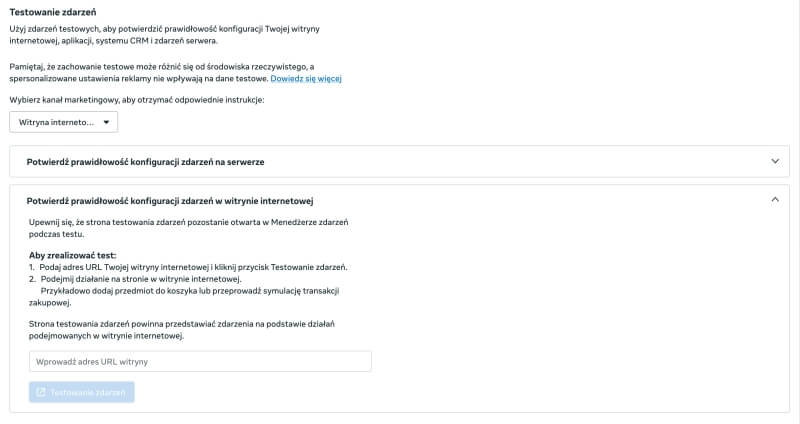
Osobno przetestuj działanie zgód marketingowych. Otwórz witrynę w trybie prywatnym, odrzuć zgodę i sprawdź, czy piksel pozostaje nieaktywny. Następnie zaakceptuj odpowiednią kategorię i ponów test. Pamiętaj, że brak zdarzenia w Menedżerze zdarzeń nie jest sam w sobie dowodem, że skrypt się nie uruchomił. W razie wątpliwości sprawdź również żądania sieciowe przeglądarki lub konfigurację w trybie podglądu GTM.
Czy w 2026 roku można mieć samego piksela bez API?
W 2026 roku możesz korzystać z samego Piksela Facebooka, bez Conversions API. Nie każda firma potrzebuje jednak rozbudowanego pomiaru zdarzeń. Wszystko zależy od rodzaju kampanii i tego, jakie dane są Ci potrzebne do oceny ich skuteczności.
Kiedy sam Piksel Facebooka wystarczy?
Restauracja promująca lokal, menu lub ofertę sezonową może prowadzić kampanie nastawione na zasięg czy aktywność odbiorców bez mierzenia konwersji na stronie. W takim przypadku wdrożenie Conversions API nie jest konieczne, a niekiedy zbędny będzie nawet sam piksel.
Dlaczego warto połączyć piksel z Conversions API?
Jeśli optymalizujesz kampanie pod kątem zakupów lub pozyskiwania kontaktów, polecam korzystanie z obu rozwiązań. Sam piksel może nie zarejestrować części zdarzeń z powodu blokowania skryptów i ograniczeń przeglądarek. W efekcie Meta otrzymuje mniej danych potrzebnych do oceny wyników, optymalizacji reklam i tworzenia grup remarketingowych.
Skalę tego problemu oraz możliwe korzyści z API pokazują dwa źródła:
- 32–37% zdarzeń konwersji nie zostało zarejestrowanych przez sam piksel w badaniu agencji Zion & Zion, ale udało się je przesłać przez Conversions API. Wynik dotyczy analizowanych wdrożeń, a nie wszystkich reklamodawców.
- O 17,8% niższy średni koszt wyniku odnotowała Meta wśród reklamodawców korzystających z Conversions API dla zdarzeń internetowych w porównaniu z firmami bez tej integracji. Dane opublikowano w kwietniu 2026 roku. To porównanie grup reklamodawców.
Więcej przesłanych zdarzeń nie oznacza automatycznie lepszych wyników. Badanie opublikowane w Proceedings on Privacy Enhancing Technologies w 2024 roku wykazało, że dopasowywanie użytkowników na podstawie ograniczonych identyfikatorów może prowadzić do błędów. Dlatego przy wdrażaniu API zwróć uwagę na jakość danych i deduplikację zdarzeń, która zapobiega podwójnemu zliczaniu konwersji. Oba rozwiązania muszą również respektować wymagane zgody użytkowników.
Bibliografia
- https://www.facebook.com/business/help/5270377362999582?id=490360542427371
- https://support.google.com/tagmanager/answer/6107167?hl=pl
- https://support.google.com/tagmanager/answer/10718549?hl=pl
- https://stape.io/helpdesk/documentation/how-to-set-up-mcp-server-for-gtm
- https://www.zionandzion.com/download/white-paper/SignalLoss-The6ConsequencesofInaction.pdf
- https://petsymposium.org/popets/2024/popets-2024-0086.pdf
- https://about.fb.com/ltam/news/2026/04/eliminar-barreras-tecnicas-para-ayudar-a-empresas-de-todos-los-tamanos-a-aprovechar-mas-sus-anuncios/amp/